
Где именно находится водяной знак NotebookLM? Руководство по позиции и размеру
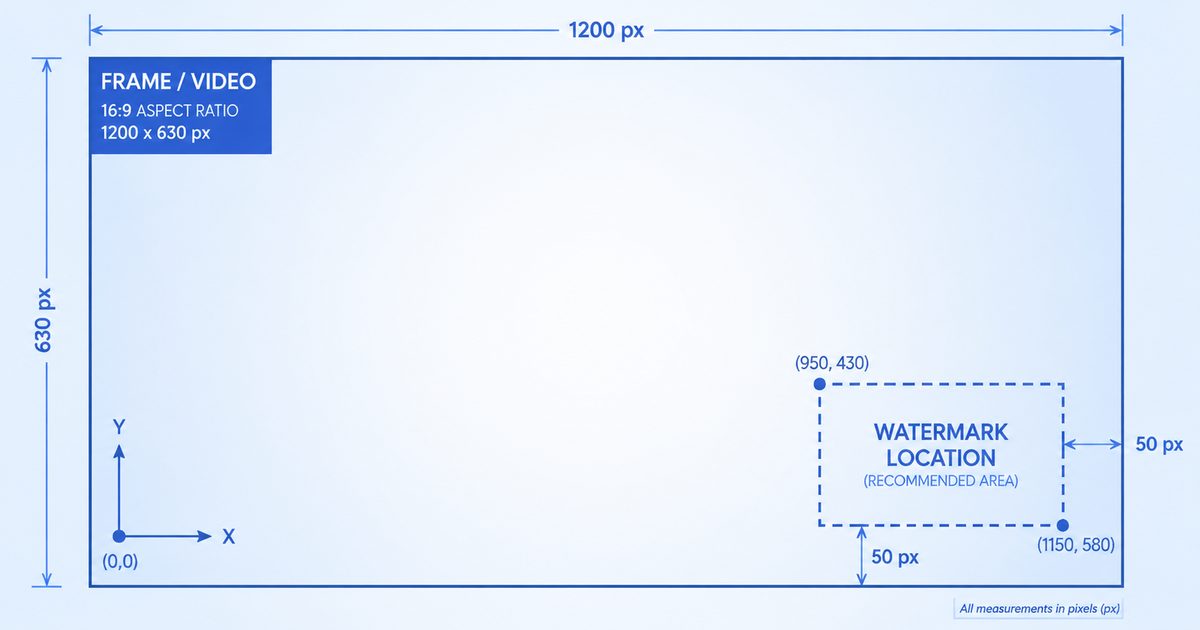
Техническая карта каждого водяного знака NotebookLM
Водяной знак NotebookLM находится не в одном и том же месте — и даже не в одной и той же форме — в разных форматах экспорта. В видео это наложение логотипа; в PDF это текстовый значок; в изображении Gemini это глиф-блеск. Если вы пытаетесь удалить его вручную или просто любопытствуете, как автоматизированные инструменты его находят, это полная справка о том, где находится водяной знак и какого он размера в каждом формате.
Одно постоянно во всех форматах: водяной знак располагается в правом нижнем углу. Всё остальное — точные координаты, размер, способ встраивания — варьируется. Разберём формат за форматом.
Видеообзоры
Видеоэкспорты NotebookLM несут два элемента водяного знака:
- Постоянное наложение логотипа в правом нижнем углу, видимое на протяжении всего видео
- Финальную заставку «Made with Google», заполняющую последние 2,5 секунды
Наложение логотипа находится в фиксированных пиксельных координатах, которые зависят от разрешения видео:
| Разрешение | X, Y (верхний левый угол водяного знака) | Ширина × Высота |
|---|---|---|
| 1080p (1920×1080) | x = 1104, y = 656 | 770 × 62 px |
| 720p (1280×720) | x = 736, y = 437 | 513 × 41 px |
Поскольку эти координаты фиксированы, инструмент удаления для видео может точно применить фильтр delogo из FFmpeg, не заставляя вас рисовать рамку вокруг него.
PDF-слайды
Когда NotebookLM экспортирует набор слайдов в PDF, каждая страница получает маленький текстовый значок «NotebookLM» в правом нижнем углу. В отличие от видео, точная пиксельная позиция немного варьируется в зависимости от размеров страницы и масштаба рендеринга, поэтому инструменты удаления обнаруживают его динамически, а не полагаются на фиксированные координаты.
Обнаружение сканирует примерно 22% ширины × 8% высоты правого нижнего угла каждой страницы, определяет тёмный текст водяного знака на фоне и удаляет его. Страницы рендерятся в разрешении 2x перед обработкой для сохранения качества.
Презентации PPTX
В файлах PPTX водяной знак впечатан в фоновое изображение каждого слайда — он находится внутри папки ppt/media/ архива PPTX, а не как отдельное текстовое поле, по которому можно щёлкнуть и удалить. Он располагается в правом нижнем углу каждого изображения слайда.
Для стандартного разрешения экспорта слайдов NotebookLM (1536×2752 или 2752×1536 в зависимости от ориентации) водяной знак занимает фиксированную область примерно 216 × 44 px в правом нижнем углу. Для других разрешений он находится с помощью обнаружения связанных компонентов. См. наше руководство по удалению PPTX для полного процесса.
Инфографика
Инфографика NotebookLM экспортируется как изображения PNG или JPG с текстовым штампом «NotebookLM» в правом нижнем углу. Обнаружение водяного знака здесь адаптивное:
- Область сканирования: правый нижний угол, размер относительно изображения (около 22% ширины, 8% высоты, с разумными минимумами)
- Инструмент оценивает яркость фона, затем выделяет пиксели, значительно темнее или светлее фона (текст водяного знака)
- Связанные компоненты группируются и фильтруются по размеру, соотношению сторон и вертикальной позиции, чтобы избежать ложных срабатываний
- Обнаруженная область заполняется вертикальным градиентом, выбранным из пикселей непосредственно над и под ней
Изображения Gemini
Изображения, сгенерированные Gemini, несут совершенно другой водяной знак: четырёхконечный блеск «✦» в правом нижнем углу. Его размер и отступ зависят от разрешения изображения:
| Короткая сторона изображения | Размер блеска | Отступ (справа, снизу) |
|---|---|---|
| ≤ 1024px | 48 × 48 px | 32px, 32px |
| > 1024px | 96 × 96 px | 64px, 64px |
Поскольку блеск применяется с alpha blending по известным координатам, его можно удалить без потерь через обращение alpha — иной и более точный приём, чем градиентная заливка, используемая для текстовых водяных знаков.
Краткая справочная таблица
| Формат | Тип водяного знака | Позиция | Метод удаления |
|---|---|---|---|
| Видео | Наложение логотипа + финальная заставка | Фикс. координаты, правый нижний | delogo + обрезка |
| Текстовый значок | Правый нижний, на странице | Обнаружение + градиентная заливка | |
| PPTX | Встроенная метка изображения | Правый нижний, ~216×44px | Обнаружение + градиентная заливка |
| Инфографика | Текстовый штамп | Правый нижний, адаптивно | Обнаружение + градиентная заливка |
| Изображение Gemini | Блеск ✦ | Правый нижний, 48 или 96px | Обращение alpha (без потерь) |
Почему он всегда в правом нижнем углу?
Правый нижний угол — это общепринятое размещение для брендинговых водяных знаков во всей индустрии: именно туда падает взгляд в последнюю очередь при чтении слева направо, сверху вниз, поэтому он маркирует контент, не доминируя над ним. Google последовательно следует этому соглашению в NotebookLM и Gemini, и именно это делает автоматизированное удаление надёжным: инструмент знает, где искать.
Удаление водяного знака
Теперь, когда вы знаете, где находится каждый водяной знак, его удаление — это один шаг. NotebookLM Remover обрабатывает все пять форматов автоматически — он определяет тип вашего файла, находит водяной знак по логике выше и полностью удаляет его в вашем браузере. Без загрузки, без учётной записи, бесплатно.
Часто задаваемые вопросы
Можно ли удалить водяной знак, просто обрезав правый нижний угол?
Можно, но вы потеряете реальный контент и получите нестандартные размеры — особенно плохо для видео и слайдов, где водяной знак перекрывает кадр. Целевое удаление (delogo, градиентная заливка или обращение alpha) очищает только водяной знак, сохраняя полное изображение нетронутым.
Меняются ли когда-нибудь координаты видео?
Google использует согласованные координаты водяного знака с момента запуска Видеообзоров. Если они изменятся, инструмент удаления обновляется в соответствии. Всегда удаляйте водяной знак из оригинального экспорта — перекодирование или изменение размера сбивает координаты.
Почему блеск Gemini использует два разных размера?
Google масштабирует блеск под разрешение изображения, чтобы он оставался визуально пропорциональным — блеск 48px на маленьких изображениях, 96px на больших. Инструмент удаления определяет, какой размер применяется, по короткой стороне изображения и выбирает соответствующий альфа-шаблон.
Готовы удалить водяные знаки NotebookLM?
Попробовать NotebookLM Remover — Бесплатно