
Como remover a marca d'água de brilho do Gemini de imagens de IA (sem perdas, 2026)
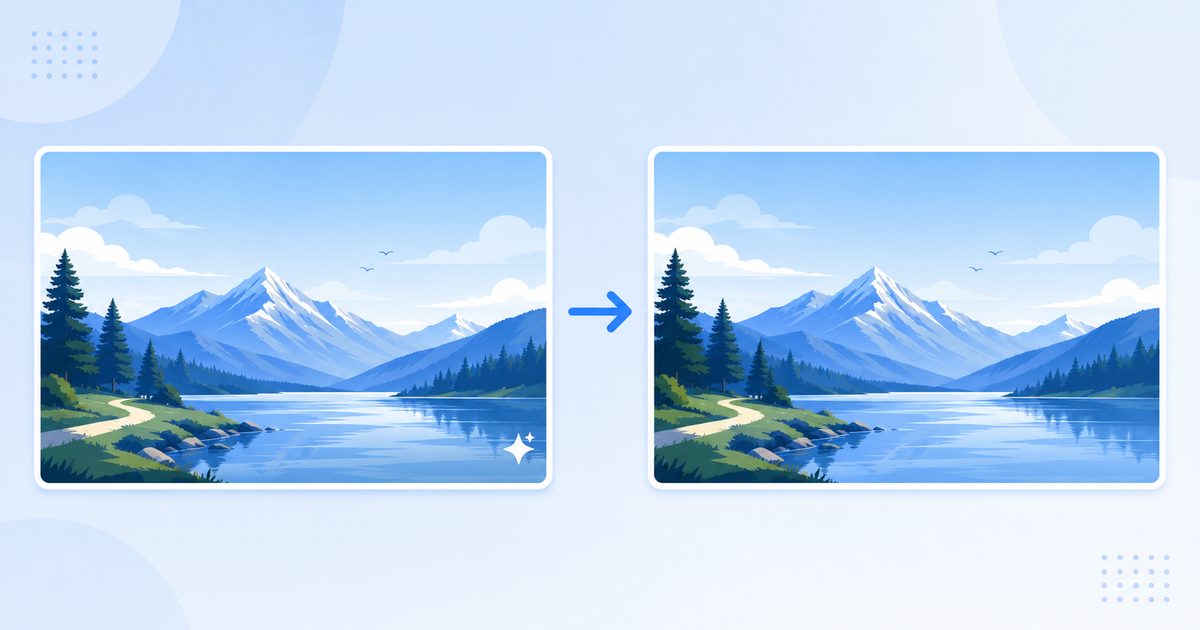
A marca d'água de brilho do Gemini
O gerador de imagens Gemini do Google (e os recursos de imagem dentro do NotebookLM) carimba uma pequena marca d'água de brilho de quatro pontas "✦" no canto inferior direito de cada imagem que produz. É sutil, mas marca a imagem como gerada por IA e fica deslocada em apresentações, miniaturas e trabalhos de design.
Na verdade, existem duas marcas d'água diferentes nas imagens do Gemini, e é importante entender a diferença:
- O brilho visível ✦ — o pequeno glifo no canto. É isso que você pode ver e o que este guia remove.
- SynthID — uma marca d'água invisível que o Google incorpora nos próprios dados de pixel. Isso não é algo que uma ferramenta de navegador remove, e este guia não mexe nisso.
O removedor de marca d'água do Gemini tem como alvo o brilho visível. Para tamanhos de imagem padrão, ele o remove sem perdas — ou seja, o resultado é matematicamente idêntico à imagem original sem marca d'água. Veja como isso funciona.
Por que é sem perdas: reversão de alpha
Esta é a parte que torna especial a remoção da marca d'água do Gemini. A maioria dos removedores de marca d'água adivinha o que estava por trás da marca d'água e preenche (o que deixa artefatos). O brilho do Gemini é diferente por causa de como o Google o aplica.
O brilho é composto sobre a imagem usando alpha blending — a marca d'água é uma sobreposição branca semitransparente. A matemática que o Google usa para mesclá-la é:
watermarked = original × (1 - α) + 255 × αOnde α (alpha) é a transparência de cada pixel da marca d'água. Como esta é uma equação conhecida e reversível, podemos resolver para o valor do pixel original:
original = (watermarked - α × 255) / (1 - α)Se conhecermos o valor exato de alpha de cada pixel na marca d'água, podemos reconstruir perfeitamente a imagem original por baixo. Sem adivinhação, sem artefatos — os pixels recuperados são matematicamente exatos.
Os modelos de alpha
Para reverter a mesclagem, a ferramenta precisa do mapa de alpha preciso do brilho. O Gemini usa dois tamanhos de brilho dependendo da resolução da imagem:
| Lado curto da imagem | Tamanho do brilho | Margem (direita, inferior) |
|---|---|---|
| ≤ 1024px | 48 × 48 px | 32px, 32px |
| > 1024px | 96 × 96 px | 64px, 64px |
A ferramenta vem com modelos de alpha pré-medidos para ambos os tamanhos. Ela detecta a resolução da sua imagem, escolhe o modelo certo, localiza a posição do brilho a partir das margens conhecidas e reverte o alpha blending pixel por pixel. O resultado é uma imagem limpa com zero perda de qualidade.
E quanto a tamanhos não padrão?
Se sua imagem foi redimensionada, recortada ou recomprimida, o brilho pode não ficar nas coordenadas ou no tamanho esperados — a matemática de reversão de alpha não se alinha mais. Para esses casos, a ferramenta tem um fallback:
- Detecção do brilho — ela varre o canto inferior direito (uma região de 150px) em busca de pixels brilhantes e usa análise de componentes conectados para encontrar o centro do brilho, filtrando por área (50–800 px) e forma (proporção aproximadamente quadrada)
- Inpainting — uma vez localizado, ela preenche a área do brilho amostrando os pixels mais escuros ao redor e mesclando-os sobre o glifo brilhante da marca d'água
O fallback de inpainting não é matematicamente sem perdas como a reversão de alpha, mas produz um resultado limpo e sem artefatos para imagens redimensionadas ou não padrão. A ferramenta tenta a reversão de alpha primeiro e só recorre ao fallback quando necessário.
Passo a passo: remover a marca d'água do Gemini
- Acesse notebooklmremover.org/gemini-image
- Solte sua imagem gerada pelo Gemini (PNG, JPG ou WebP)
- A ferramenta detecta a resolução, aplica o modelo de alpha correspondente e reverte o brilho
- Visualize o antes/depois lado a lado
- Baixe a imagem limpa — escolha manter o formato original ou converter para PNG/JPG/WebP
Tudo roda no seu navegador usando a Canvas API. Sua imagem nunca é enviada para um servidor.
Quais tamanhos são sem perdas?
A reversão de alpha funciona perfeitamente nas resoluções de saída padrão do Gemini, incluindo as mais comuns como 1024×1024, 1536×1024, 2816×1536 e outros tamanhos nativos de geração. Desde que a imagem não tenha sido redimensionada após a geração, você obterá um resultado matematicamente perfeito.
Se você já editou ou redimensionou a imagem, use a exportação original do Gemini para obter o melhor resultado (sem perdas) e redimensione depois, se necessário.
Uma nota sobre o SynthID
Vale repetir: esta ferramenta remove o brilho visível, não a marca d'água invisível SynthID que o Google incorpora nos dados de pixel. O SynthID é projetado para sobreviver a recortes, compressão e edição, e detectá-lo ou removê-lo é um problema diferente (e muito mais difícil) que as ferramentas de navegador não abordam. Se seu objetivo é simplesmente limpar a marca visível para uma apresentação ou design, a remoção do brilho é exatamente o que você precisa.
Outros conteúdos do NotebookLM & Gemini
Se você trabalha com outros formatos de exportação de IA, o NotebookLM Remover tem ferramentas dedicadas:
- Infográficos — remove a marca d'água de texto "NotebookLM" via preenchimento gradiente
- Exportações de vídeo — remove a sobreposição de logotipo e o cartão final
- Apresentações PPTX — limpa as marcas d'água incorporadas nos slides
- Slides em PDF — remove as marcas d'água e reconstrói um PDF limpo
Perguntas frequentes
A remoção é realmente sem perdas?
Para tamanhos de saída padrão do Gemini, sim — matematicamente sem perdas. A ferramenta reverte a equação exata de alpha blending que o Google usa para aplicar o brilho, recuperando os pixels originais com precisão. Para imagens redimensionadas ou não padrão, ela usa um fallback de inpainting que é limpo, mas não matematicamente exato.
Funciona com imagens do Gemini, NotebookLM e Google AI Studio?
Sim, desde que a imagem tenha a marca d'água de brilho padrão do Gemini no canto inferior direito. A mesma abordagem de alpha blending se aplica a todos os produtos de geração de imagens do Google.
Vai remover a marca d'água de uma captura de tela de uma imagem do Gemini?
Uma captura de tela altera a resolução e o alinhamento dos pixels, então a reversão de alpha sem perdas não se alinhará. A ferramenta recorrerá ao inpainting, que ainda produz um resultado limpo, mas não é pixel-perfeito. Para melhores resultados, use a imagem original baixada.
Minha imagem é enviada para algum lugar?
Não. Todo o processamento acontece localmente no seu navegador usando a Canvas API. Não há upload para servidor, nem conta, nem coleta de dados.
Pronto para remover suas marcas d'água do NotebookLM?
Experimente NotebookLM Remover — Grátis