
NotebookLM 워터마크는 정확히 어디에 있나? 위치 및 크기 가이드 (2026)
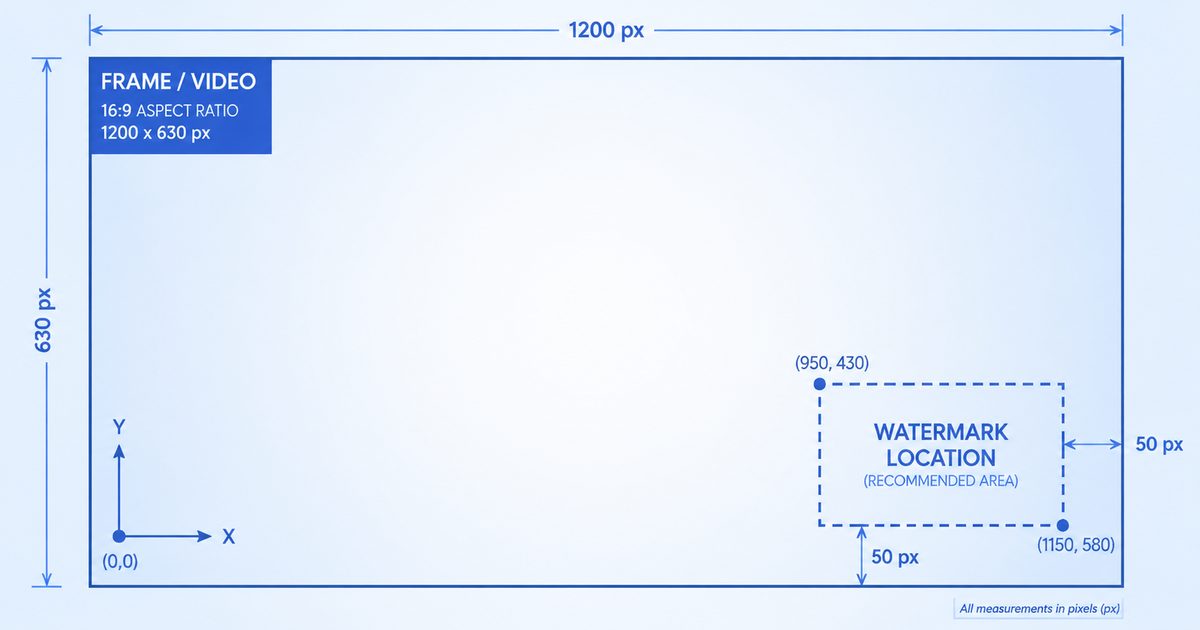
모든 NotebookLM 워터마크의 기술 지도
NotebookLM 워터마크는 내보내기 형식에 따라 위치가——아니 형태조차——같지 않습니다. 동영상에서는 로고 오버레이, PDF에서는 텍스트 배지, Gemini 이미지에서는 반짝임 글리프입니다. 수동으로 제거하려 하거나, 자동 도구가 그것을 어떻게 찾는지 그저 궁금하다면, 이 글은 각 형식에서 워터마크가 어디에 있고 얼마나 큰지에 대한 완전한 레퍼런스입니다.
모든 형식에서 한 가지는 일관됩니다. 워터마크는 오른쪽 아래 모서리에 있습니다. 그 외 모든 것——정확한 좌표, 크기, 박혀 있는 방식——은 제각각입니다. 형식별로 살펴봅시다.
동영상 개요
NotebookLM 동영상 내보내기에는 두 개의 워터마크 요소가 있습니다.
- 동영상 내내 보이는, 오른쪽 아래 모서리의 지속적인 로고 오버레이
- 마지막 2.5초를 채우는 "Made with Google" 엔드 카드
로고 오버레이는 동영상 해상도에 따라 달라지는 고정 픽셀 좌표에 위치합니다.
| 해상도 | X, Y (워터마크 좌상단) | 너비 × 높이 |
|---|---|---|
| 1080p (1920×1080) | x = 1104, y = 656 | 770 × 62 px |
| 720p (1280×720) | x = 736, y = 437 | 513 × 41 px |
이 좌표가 고정되어 있기 때문에, 동영상 워터마크 제거 도구는 여러분이 워터마크 주위에 상자를 그릴 필요 없이 FFmpeg의 delogo 필터를 정확하게 적용할 수 있습니다.
PDF 슬라이드
NotebookLM이 슬라이드 덱을 PDF로 내보내면, 각 페이지의 오른쪽 아래 모서리에 작은 "NotebookLM" 텍스트 배지가 붙습니다. 동영상과 달리 정확한 픽셀 위치는 페이지 크기와 렌더링 배율에 따라 조금씩 달라지므로, 제거 도구는 고정 좌표에 의존하지 않고 동적으로 감지합니다.
감지는 각 페이지의 대략 오른쪽 아래 너비 22% × 높이 8% 영역을 스캔하여 배경 대비 어두운 워터마크 텍스트를 식별하고 제거합니다. 처리 전에 페이지는 품질을 보존하기 위해 2배 해상도로 렌더링됩니다.
PPTX 프레젠테이션
PPTX 파일에서 워터마크는 각 슬라이드의 배경 이미지에 구워져 있습니다——그것은 PPTX 아카이브의 ppt/media/ 폴더 안에 존재하며, 클릭해서 삭제할 수 있는 별도의 텍스트 상자가 아닙니다. 각 슬라이드 이미지의 오른쪽 아래에 자리합니다.
NotebookLM의 표준 슬라이드 내보내기 해상도(방향에 따라 1536×2752 또는 2752×1536)에서 워터마크는 오른쪽 아래의 약 216 × 44 px 고정 영역을 차지합니다. 다른 해상도에서는 연결 요소 감지로 위치를 찾습니다. 전체 과정은 PPTX 제거 가이드를 참고하세요.
인포그래픽
NotebookLM 인포그래픽은 오른쪽 아래에 "NotebookLM" 텍스트 스탬프가 들어간 PNG 또는 JPG 이미지로 내보내집니다. 여기서의 워터마크 감지는 적응형입니다.
- 스캔 영역: 오른쪽 아래 모서리, 이미지에 상대적인 크기(너비의 약 22%, 높이의 약 8%, 합리적인 최솟값 포함)
- 도구는 배경 밝기를 추정한 뒤, 배경보다 현저히 어둡거나 밝은 픽셀(워터마크 텍스트)을 분리합니다
- 연결 요소는 그룹화되어, 오탐을 피하기 위해 크기·종횡비·수직 위치로 필터링됩니다
- 감지된 영역은 바로 위와 아래 픽셀에서 샘플링한 수직 그라데이션으로 채워집니다
Gemini 이미지
Gemini로 생성된 이미지는 완전히 다른 워터마크를 지닙니다. 오른쪽 아래 모서리의 사각별 반짝임 "✦"입니다. 그 크기와 여백은 이미지 해상도에 따라 달라집니다.
| 이미지 짧은 변 | 반짝임 크기 | 여백 (오른쪽, 아래) |
|---|---|---|
| ≤ 1024px | 48 × 48 px | 32px, 32px |
| > 1024px | 96 × 96 px | 64px, 64px |
반짝임은 알려진 좌표에서 알파 블렌딩으로 적용되기 때문에, 알파 반전으로 무손실 제거할 수 있습니다——이는 텍스트 워터마크에 쓰이는 그라데이션 채움과는 다른, 더 정밀한 기법입니다.
빠른 참조 표
| 형식 | 워터마크 종류 | 위치 | 제거 방법 |
|---|---|---|---|
| 동영상 | 로고 오버레이 + 엔드 카드 | 고정 좌표, 오른쪽 아래 | delogo + 자르기 |
| 텍스트 배지 | 오른쪽 아래, 페이지별 | 감지 + 그라데이션 채움 | |
| PPTX | 박힌 이미지 표시 | 오른쪽 아래, 약 216×44px | 감지 + 그라데이션 채움 |
| 인포그래픽 | 텍스트 스탬프 | 오른쪽 아래, 적응형 | 감지 + 그라데이션 채움 |
| Gemini 이미지 | 반짝임 ✦ | 오른쪽 아래, 48 또는 96px | 알파 반전 (무손실) |
왜 항상 오른쪽 아래인가?
오른쪽 아래 모서리는 업계 전반에서 브랜딩 워터마크의 관례적인 배치 위치입니다——왼쪽에서 오른쪽, 위에서 아래로 읽을 때 시선이 마지막으로 닿는 곳이라, 콘텐츠를 압도하지 않으면서 표시를 남길 수 있습니다. Google은 NotebookLM과 Gemini 전반에서 이 관례를 일관되게 따르며, 바로 그것이 자동 제거를 신뢰할 수 있게 만드는 이유입니다. 도구가 어디를 봐야 할지 알고 있는 것이죠.
워터마크 제거하기
이제 각 워터마크가 어디에 있는지 알았으니, 제거는 한 단계입니다. NotebookLM Remover는 다섯 가지 형식을 모두 자동으로 처리합니다——파일 종류를 감지하고, 위의 로직으로 워터마크를 찾아내, 전적으로 여러분의 브라우저에서 제거합니다. 업로드 없음, 계정 없음, 무료.
자주 묻는 질문
오른쪽 아래 모서리를 잘라내기만 하면 워터마크를 제거할 수 있나요?
할 수는 있지만, 실제 콘텐츠를 잃고 비표준 크기가 되어 버립니다——워터마크가 프레임에 겹치는 동영상과 슬라이드에서는 특히 좋지 않습니다. 표적 제거(delogo, 그라데이션 채움, 알파 반전)는 전체 이미지를 온전히 유지하면서 워터마크만 깨끗이 지웁니다.
동영상 좌표가 바뀌기도 하나요?
Google은 Video Overviews 출시 이후 일관된 워터마크 좌표를 사용해 왔습니다. 만약 바뀌면 제거 도구도 그에 맞춰 업데이트됩니다. 워터마크는 항상 원본 내보내기에서 제거하세요——먼저 재인코딩하거나 크기를 조정하면 좌표가 어긋납니다.
왜 Gemini 반짝임은 두 가지 다른 크기를 쓰나요?
Google은 시각적으로 비율이 유지되도록 반짝임을 이미지 해상도에 맞춰 조정합니다——작은 이미지에는 48px, 큰 이미지에는 96px 반짝임입니다. 제거 도구는 이미지의 짧은 변으로부터 어느 크기가 해당하는지 감지하고 일치하는 알파 템플릿을 선택합니다.
NotebookLM 워터마크를 제거할 준비가 되셨나요?
NotebookLM Remover 무료 사용