
NotebookLMの透かしは正確にどこにある?位置とサイズのガイド(2026年版)
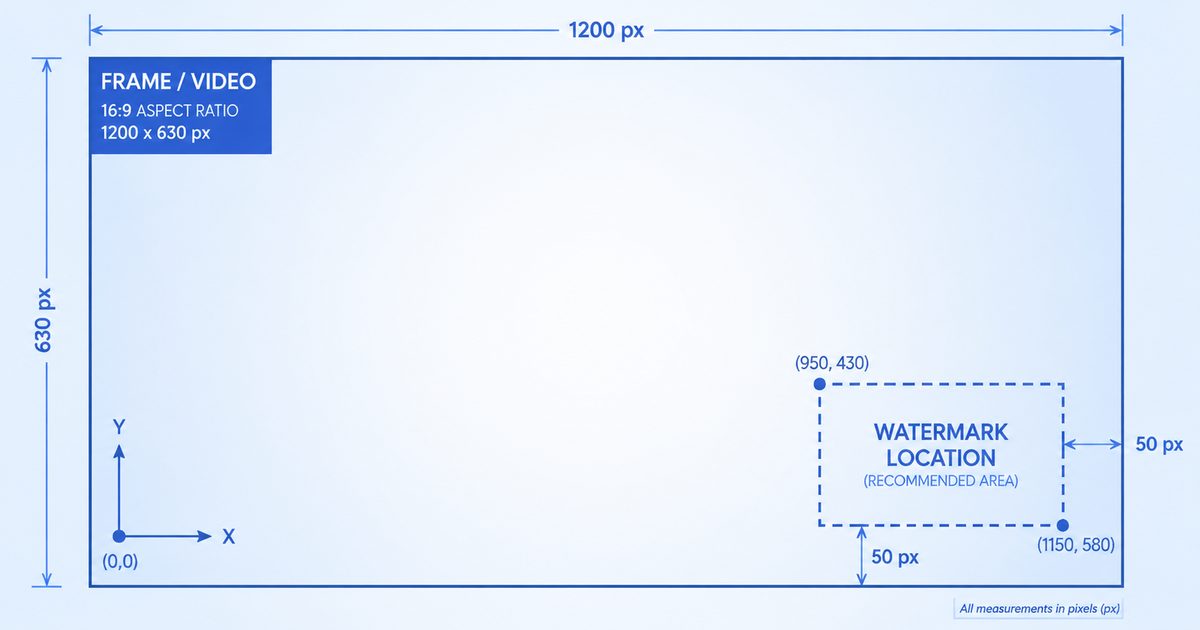
すべてのNotebookLM透かしの技術マップ
NotebookLMの透かしは、エクスポート形式によって場所が——いや形すら——同じではありません。動画ではロゴオーバーレイ、PDFではテキストバッジ、Gemini画像ではキラキラのグリフです。手動で削除しようとしている、あるいは自動ツールがそれをどう見つけるのか単に気になるという人のために、これは各形式で透かしがどこにあり、どれくらいの大きさかの完全なリファレンスです。
すべての形式で一貫している点が1つあります。透かしは右下隅に存在します。それ以外のすべて——正確な座標、サイズ、埋め込み方——は様々です。形式ごとに見ていきましょう。
動画概要
NotebookLMの動画エクスポートには2つの透かし要素があります。
- 動画全体を通して見える、右下隅の永続的なロゴオーバーレイ
- 最後の2.5秒を埋める「Made with Google」エンドカード
ロゴオーバーレイは、動画解像度に依存する固定のピクセル座標に位置します。
| 解像度 | X, Y(透かしの左上) | 幅 × 高さ |
|---|---|---|
| 1080p(1920×1080) | x = 1104, y = 656 | 770 × 62 px |
| 720p(1280×720) | x = 736, y = 437 | 513 × 41 px |
これらの座標は固定なので、動画透かし除去ツールは、あなたが透かしの周りに枠を描く必要なく、FFmpegのdelogoフィルタを正確に適用できます。
PDFスライド
NotebookLMがスライドデッキをPDFとしてエクスポートすると、各ページの右下隅に小さな 「NotebookLM」テキストバッジ が付きます。動画とは異なり、正確なピクセル位置はページの寸法やレンダリングスケールによってわずかに変わるため、除去ツールは固定座標に頼るのではなく動的に検出します。
検出は各ページのおおよそ右下隅の幅22%×高さ8%の領域をスキャンし、背景に対する暗い透かしテキストを特定して削除します。処理の前に、ページは品質を保つため2倍解像度でレンダリングされます。
PPTXプレゼンテーション
PPTXファイルでは、透かしは各スライドの背景画像に焼き込まれています——それはPPTXアーカイブの ppt/media/ フォルダの内部に存在し、クリックして削除できる独立したテキストボックスではありません。各スライド画像の右下に位置します。
NotebookLMの標準スライドエクスポート解像度(向きに応じて1536×2752または2752×1536)では、透かしは右下のおよそ 216 × 44 px の固定領域を占めます。それ以外の解像度では、連結成分検出によって位置を特定します。全工程は PPTX除去ガイド をご覧ください。
インフォグラフィック
NotebookLMのインフォグラフィックは、右下に 「NotebookLM」テキストスタンプ が入ったPNGまたはJPG画像としてエクスポートされます。ここでの透かし検出は適応的です。
- スキャン領域:右下隅、画像に対する相対サイズ(幅の約22%、高さの約8%、妥当な最小値あり)
- ツールは背景の明るさを推定し、背景より大幅に暗いまたは明るいピクセル(透かしテキスト)を分離します
- 連結成分はグループ化され、誤検出を避けるためサイズ・アスペクト比・垂直位置でフィルタリングされます
- 検出された領域は、その真上と真下のピクセルからサンプリングした垂直グラデーションで埋められます
Gemini画像
Geminiで生成された画像は、まったく別の透かしを持ちます。右下隅の四芒星の キラキラ「✦」 です。そのサイズとマージンは画像解像度に依存します。
| 画像の短辺 | キラキラのサイズ | マージン(右・下) |
|---|---|---|
| ≤ 1024px | 48 × 48 px | 32px、32px |
| > 1024px | 96 × 96 px | 64px、64px |
キラキラは既知の座標でアルファブレンディングによって適用されるため、アルファ反転でロスレスに削除できます——これはテキスト透かしに使われるグラデーション充填とは異なる、より精密な技術です。
クイックリファレンス表
| 形式 | 透かしの種類 | 位置 | 除去方法 |
|---|---|---|---|
| 動画 | ロゴオーバーレイ + エンドカード | 固定座標、右下 | delogo + トリミング |
| テキストバッジ | 右下、ページごと | 検出 + グラデーション充填 | |
| PPTX | 埋め込み画像マーク | 右下、約216×44px | 検出 + グラデーション充填 |
| インフォグラフィック | テキストスタンプ | 右下、適応的 | 検出 + グラデーション充填 |
| Gemini画像 | キラキラ ✦ | 右下、48または96px | アルファ反転(ロスレス) |
なぜいつも右下なのか?
右下隅は、業界全体でブランディング透かしの慣例的な配置場所です——左から右、上から下へと読むとき、視線が最後に着地する場所なので、コンテンツを支配することなく印を付けられます。GoogleはNotebookLMとGeminiの全体でこの慣例を一貫して守っており、それこそが自動除去を確実にする理由です。ツールはどこを見ればよいか分かっているのです。
透かしを削除する
各透かしがどこにあるか分かった今、その削除はワンステップです。NotebookLM Remover は5つの形式すべてを自動で処理します——ファイルの種類を検出し、上記のロジックで透かしを特定し、完全にブラウザ内で削除します。アップロードなし、アカウントなし、無料です。
よくある質問
右下隅を切り抜くだけで透かしを削除できますか?
できますが、実際のコンテンツを失い、非標準の寸法になってしまいます——透かしがフレームに重なる動画やスライドでは特にまずいです。狙いを定めた除去(delogo、グラデーション充填、アルファ反転)は、画像全体を保ちながら透かしだけをきれいにします。
動画の座標が変わることはありますか?
GoogleはVideo Overviewsのローンチ以来、一貫した透かし座標を使っています。変更があれば、除去ツールも合わせて更新されます。透かしは必ず元のエクスポートから削除してください——先に再エンコードやリサイズをすると座標がずれてしまいます。
なぜGeminiのキラキラは2つの異なるサイズを使うのですか?
Googleはキラキラを画像解像度に合わせてスケールし、視覚的に比率が保たれるようにしています——小さい画像では48px、大きい画像では96pxです。除去ツールは画像の短辺からどちらのサイズが該当するかを検出し、一致するアルファテンプレートを選びます。
NotebookLMの透かしを削除する準備はできましたか?
NotebookLM Remover を無料で試す