
NotebookLM 動画のウォーターマークを無料で削除する方法(2026年)
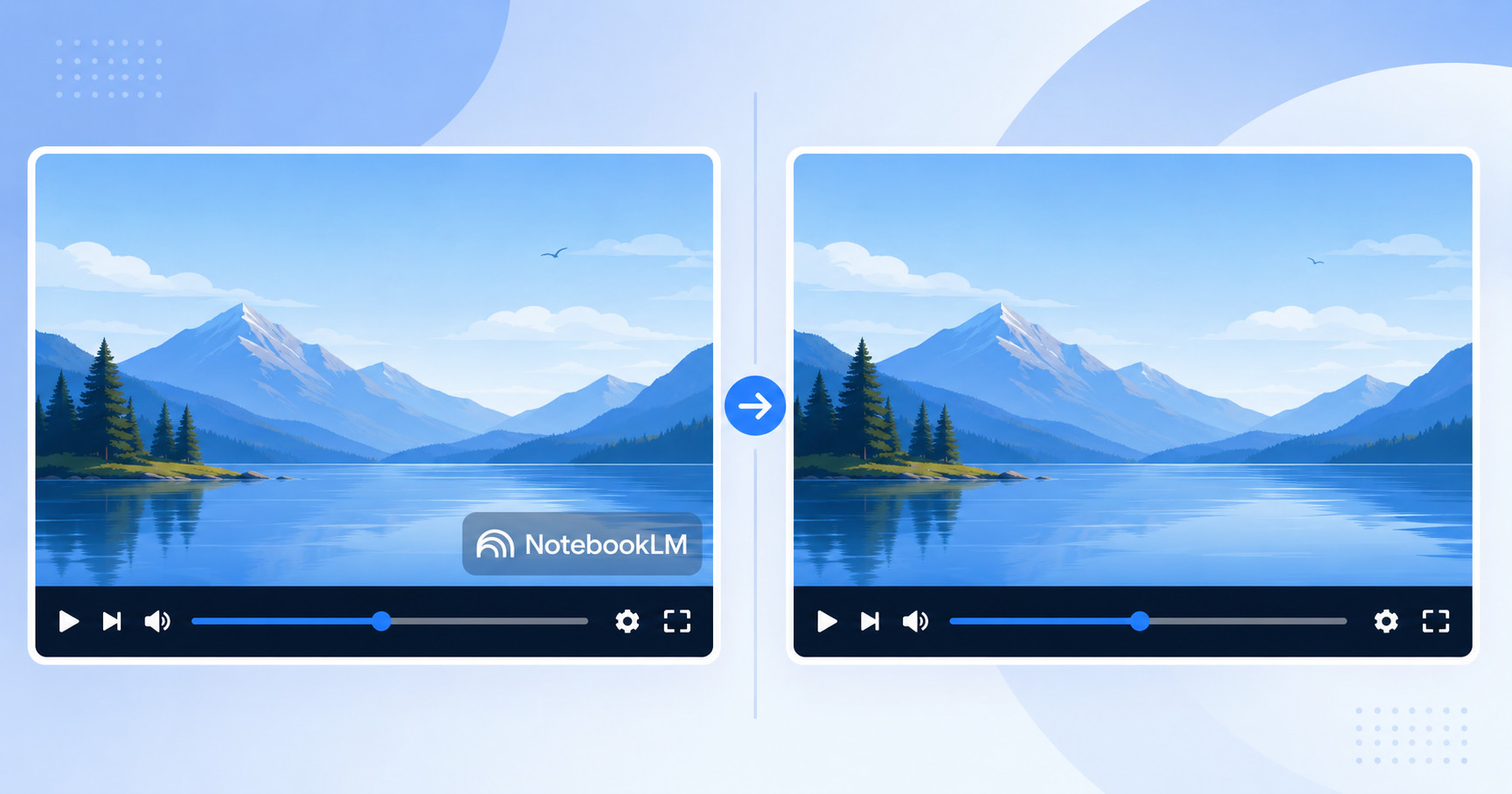
NotebookLM 動画のウォーターマーク問題
NotebookLM のビデオオーバービュー機能は非常に便利です。リサーチノートをナレーション、ビジュアル、トランジション付きの洗練された動画サマリーに変換してくれます。しかし、エクスポートされるすべての動画には2つのウォーターマーク要素が含まれており、プロフェッショナルなプレゼンテーションには使えません:
- 常時表示されるロゴオーバーレイ — 「NotebookLM」バッジが動画全編を通じて右下に表示されます
- ブランドエンドカード — 最後の 2.5 秒に「Made with Google」スプラッシュ画面が表示されます
公式に削除する唯一の方法は NotebookLM Ultra(月額 $250)です。年間 $3,000 — 自分のコンテンツからロゴを消すためだけにこの金額です。学生、教師、フリーランサー、コンテンツクリエイターにとって、これは現実的ではありません。
ここでは、ソフトウェアをインストールせずに、60 秒以内で両方のウォーターマーク要素を無料で削除する方法をご紹介します。
ステップバイステップ:NotebookLM Remover で動画ウォーターマークを削除
NotebookLM Remover は、NotebookLM 動画エクスポートからロゴオーバーレイとエンドカードの両方を削除する無料のブラウザベースツールです。すべての処理はデバイス上でローカルに実行されます — 動画がコンピューターから外に出ることはありません。
ステップ 1:NotebookLM から動画をエクスポート
NotebookLM でノートブックを開き、ビデオオーバービューを生成または開いて、MP4 ファイルをコンピューターにダウンロードします。
ステップ 2:動画ウォーターマーク削除ツールを開く
notebooklmremover.org/video にアクセスします。アカウント不要、サインアップ不要です。
ステップ 3:動画ファイルをドロップ
MP4 ファイルをアップロードゾーンにドラッグ&ドロップするか、クリックして参照します。ツールが動画の解像度を自動的に検出します。
ステップ 4:設定を選択
3つのオプション設定が表示されます:
- エンディングをトリム — デフォルトで有効。「Made with Google」エンドカード(最後の 2.5 秒)をカットします
- FPS — オリジナルを維持するか、ファイルサイズを削減するために 15 または 30 fps で再エンコードします
- シネマティックモード — より洗練された見た目にするための微妙なカラーグレードを適用します
ステップ 5:処理してダウンロード
処理ボタンをクリックします。ツールはブラウザ内で FFmpeg WebAssembly を読み込み、動画の解像度に正確に一致するピクセル座標を使用してウォーターマークオーバーレイを削除します。進捗バーでエンコードの状態が表示されます。
処理が完了したら、結果をプレビューしてクリーンな動画をダウンロードします。動画の長さとデバイスによって、全体の処理時間は 30〜90 秒です。
動画ウォーターマーク削除の仕組み
技術的なアプローチを理解することで、結果を信頼できます。NotebookLM の動画は、Google が各解像度に固定座標を使用しているため、ウォーターマークの配置が予測可能です:
| 解像度 | ウォーターマーク位置 (x, y) | ウォーターマークサイズ (w × h) |
|---|---|---|
| 1080p (1920×1080) | x=1104, y=656 | 770 × 62 px |
| 720p (1280×720) | x=736, y=437 | 513 × 41 px |
ツールは FFmpeg の delogo フィルターを使用して、ウォーターマーク領域を周囲のピクセルから補間したピクセルで置き換えます。これはプロの動画編集者が使用するのと同じ技術です — ぼかしやクロップではなく、元のコンテンツのシームレスな再構築です。
「Made with Google」エンドカードは、そのセグメントに有用なコンテンツがないため、動画の最後 2.5 秒を単純にトリムすることで処理されます。
動画がデバイスから外に出ることはありません
クラウドベースの動画エディターとは異なり、NotebookLM Remover は100% ブラウザ内で動作します。これが意味すること:
- アップロードなし — 動画ファイルは FFmpeg WebAssembly を使用して処理され、ブラウザタブ内のサンドボックスアプリケーションとして実行されます
- サーバーなし — ファイルを受信または保存するバックエンドサーバーは存在しません
- アカウント不要 — ログイン不要、メール不要、処理内容の追跡なし
- ファイルサイズ制限なし — 処理がローカルで行われるため、唯一の制限はデバイスの利用可能メモリです
動画を処理しながらブラウザのデベロッパーツール(F12)→ ネットワークタブを開くことで確認できます。サーバーへのアウトバウンドリクエストがゼロであることがわかります。データはあなたのマシンに留まります。
動画ウォーターマークを削除する代替方法
FFmpeg コマンドライン(無料、セットアップが必要)
ターミナルコマンドに慣れている方は、FFmpeg を直接使用できます:
ffmpeg -i input.mp4 -vf "delogo=x=1104:y=656:w=770:h=62" -t $(echo "$(ffprobe -v error -show_entries format=duration -of csv=p=0 input.mp4) - 2.5" | bc) output.mp4これは同じ delogo フィルターを適用し、エンディングをトリムします。欠点は:FFmpeg のインストールが必要で、トリムポイントを手動で計算する必要があり、Google がウォーターマークの位置を変更した場合は座標を調整する必要があることです。
デスクトップ動画エディター(Adobe Premiere、DaVinci Resolve)
動画をプロフェッショナルエディターにインポートし、ウォーターマーク領域をクロップまたはマスクして、再エクスポートできます。これは機能しますが、単純なウォーターマーク削除には過剰です — 30 秒の作業のために $300 以上のアプリケーション(または複雑な無料ソフト)を起動することになります。
NotebookLM Ultra(月額 $250)
公式ソリューションです。Google AI Ultra に加入すると、エクスポートにウォーターマークが付きません。企業チームには価値がありますが、たまにエクスポートする個人ユーザーには正当化しにくいでしょう。
最良の結果を得るためのヒント
- Chrome または Edge を使用 — FFmpeg WebAssembly には SharedArrayBuffer が必要で、Chromium ベースのブラウザで最も適切に動作します
- 他のタブを閉じる — 動画処理はメモリを大量に使用します。特に RAM が 8GB 以下のデバイスでは、未使用のタブを閉じて RAM を解放してください
- オリジナルの FPS を維持 — ファイルサイズを小さくする必要がない限り、オリジナルの FPS を維持することで最高の品質が保たれます
- プレビューを確認 — ダウンロード前に必ず出力をプレビューして、ウォーターマークが完全に削除されていることを確認してください
- シネマティックモード — 動画を視聴者に向けてプレゼンテーションする場合(社内共有だけでなく)、シネマティックカラーグレードは品質を損なわずにプロフェッショナルな雰囲気を加えます
他のフォーマットのウォーターマーク削除が必要ですか?
NotebookLM Remover は NotebookLM が生成できるすべてのフォーマットに対応しています:
- PDF スライド — 2倍解像度でレンダリングし、ウォーターマークを削除し、クリーンな PDF を再構築
- PPTX プレゼンテーション — 解凍し、埋め込まれたウォーターマーク画像をクリーニングし、再パック
- インフォグラフィック — ウォーターマーク領域を検出し、周囲のピクセルからのグラデーションで塗りつぶし
- Gemini 画像 — スパークルウォーターマークのロスレス削除のためのアルファチャンネル反転
- オーディオオーバービュー — ポッドキャストエクスポートから音声の「Made with NotebookLM」タグを削除
すべてのフォーマットにおける方法の比較については、ウォーターマーク削除完全ガイドをご覧ください。
よくある質問
NotebookLM シネマティックビデオオーバービューにも対応していますか?
はい。シネマティックビデオオーバービューは、標準のビデオオーバービューと同じウォーターマーク配置を使用しています。ツールは自動的に解像度を検出し、1080p と 720p の両方のエクスポートに正しい座標を適用します。
Google が NotebookLM を更新したら、ウォーターマークの座標は変わりますか?
可能性はありますが、低いでしょう — Google はビデオオーバービュー機能のリリース以来、一貫したウォーターマーク座標を使用しています。変更があった場合、NotebookLM Remover はそれに合わせて更新されます。このツールは積極的にメンテナンスされています。
複数の動画を一度に処理できますか?
現在、ツールは一度に 1 つの動画を処理します。バッチ処理には、npm の notebooklm-remover CLI をご確認ください。スクリプトと自動化に対応しています。
動画の解像度が 1080p でも 720p でもない場合は?
NotebookLM は現在、ビデオオーバービューを 1080p または 720p でエクスポートしています。ウォーターマークを削除する前に動画をカスタム解像度に再エンコードした場合、座標が一致しません。必ずオリジナルのエクスポートファイルからウォーターマークを削除してから、必要に応じてリサイズしてください。
NotebookLMの透かしを削除する準備はできましたか?
NotebookLM Remover を無料で試す