
Gemini-Funkel-Wasserzeichen aus KI-Bildern entfernen (verlustfrei, 2026)
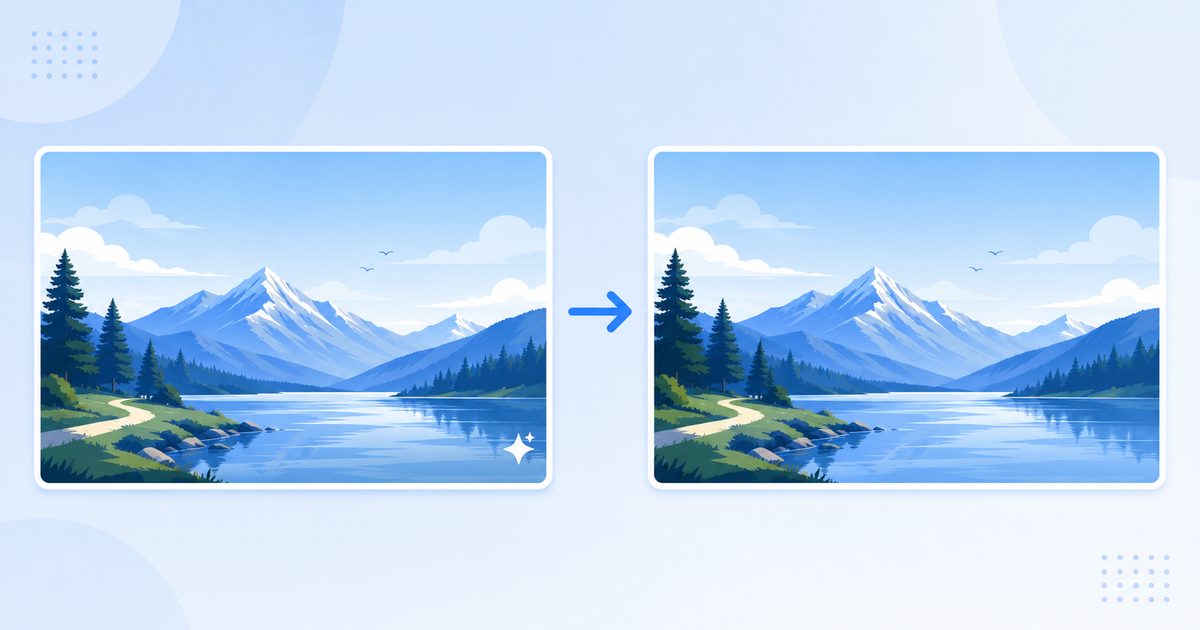
Das Gemini-Funkel-Wasserzeichen
Googles Gemini-Bildgenerator (und die Bildfunktionen innerhalb von NotebookLM) prägt ein kleines vierzackiges Funkel-Wasserzeichen „✦" in die untere rechte Ecke jedes erzeugten Bildes. Es ist subtil, kennzeichnet das Bild jedoch als KI-generiert und wirkt in Präsentationen, Thumbnails und Designarbeiten fehl am Platz.
Tatsächlich gibt es zwei verschiedene Wasserzeichen auf Gemini-Bildern, und es ist wichtig, den Unterschied zu verstehen:
- Das sichtbare Funkeln ✦ — das kleine Zeichen in der Ecke. Das ist es, was Sie sehen können und was diese Anleitung entfernt.
- SynthID — ein unsichtbares Wasserzeichen, das Google in die Pixeldaten selbst einbettet. Das ist nichts, was ein Browser-Tool entfernt, und diese Anleitung rührt es nicht an.
Der Gemini-Wasserzeichen-Entferner zielt auf das sichtbare Funkeln ab. Bei Standardbildgrößen entfernt er es verlustfrei — das heißt, das Ergebnis ist mathematisch identisch mit dem ursprünglichen Bild ohne Wasserzeichen. So funktioniert das.
Warum es verlustfrei ist: Alpha-Umkehrung
Das ist der Teil, der die Gemini-Wasserzeichenentfernung besonders macht. Die meisten Wasserzeichenentferner raten, was sich hinter dem Wasserzeichen befand, und füllen es auf (was Artefakte hinterlässt). Das Gemini-Funkeln ist anders, und zwar aufgrund der Art und Weise, wie Google es anwendet.
Das Funkeln wird mittels Alpha-Blending auf das Bild komponiert — das Wasserzeichen ist eine halbtransparente weiße Überlagerung. Die Rechnung, die Google zum Überblenden verwendet, lautet:
watermarked = original × (1 - α) + 255 × αWobei α (Alpha) die Transparenz jedes Wasserzeichen-Pixels ist. Da dies eine bekannte, umkehrbare Gleichung ist, können wir nach dem ursprünglichen Pixelwert auflösen:
original = (watermarked - α × 255) / (1 - α)Wenn wir den exakten Alphawert jedes Pixels im Wasserzeichen kennen, können wir das darunterliegende Originalbild perfekt rekonstruieren. Kein Raten, keine Artefakte — die wiederhergestellten Pixel sind mathematisch exakt.
Die Alpha-Vorlagen
Um das Blending umzukehren, benötigt das Tool die präzise Alpha-Karte des Funkelns. Gemini verwendet je nach Bildauflösung zwei Funkelgrößen:
| Kurze Bildseite | Funkelgröße | Rand (rechts, unten) |
|---|---|---|
| ≤ 1024px | 48 × 48 px | 32px, 32px |
| > 1024px | 96 × 96 px | 64px, 64px |
Das Tool bringt vorab vermessene Alpha-Vorlagen für beide Größen mit. Es erkennt die Auflösung Ihres Bildes, wählt die richtige Vorlage, lokalisiert die Funkelposition anhand der bekannten Ränder und kehrt das Alpha-Blending Pixel für Pixel um. Das Ergebnis ist ein sauberes Bild ohne Qualitätsverlust.
Was ist mit Nicht-Standardgrößen?
Wenn Ihr Bild skaliert, zugeschnitten oder neu komprimiert wurde, sitzt das Funkeln möglicherweise nicht an den erwarteten Koordinaten oder hat nicht die erwartete Größe — die Alpha-Umkehrmathematik passt dann nicht mehr. Für diese Fälle hat das Tool eine Rückfalllösung:
- Funkelerkennung — es durchsucht die untere rechte Ecke (einen 150px-Bereich) nach hellen Pixeln und verwendet die Analyse zusammenhängender Komponenten, um den Mittelpunkt des Funkelns zu finden, gefiltert nach Fläche (50–800 px) und Form (annähernd quadratisches Seitenverhältnis)
- Inpainting — sobald lokalisiert, füllt es den Funkelbereich, indem es die umgebenden dunkleren Pixel abtastet und sie über das helle Wasserzeichen-Zeichen blendet
Die Inpainting-Rückfalllösung ist nicht mathematisch verlustfrei wie die Alpha-Umkehrung, liefert aber ein sauberes, artefaktfreies Ergebnis für skalierte oder nicht standardmäßige Bilder. Das Tool versucht zuerst die Alpha-Umkehrung und greift nur bei Bedarf auf die Rückfalllösung zurück.
Schritt für Schritt: Das Gemini-Wasserzeichen entfernen
- Gehen Sie zu notebooklmremover.org/gemini-image
- Legen Sie Ihr von Gemini generiertes Bild ab (PNG, JPG oder WebP)
- Das Tool erkennt die Auflösung, wendet die passende Alpha-Vorlage an und kehrt das Funkeln um
- Sehen Sie sich Vorher/Nachher nebeneinander an
- Laden Sie das saubere Bild herunter — wählen Sie, das Originalformat beizubehalten oder in PNG/JPG/WebP zu konvertieren
Alles läuft in Ihrem Browser mit der Canvas API. Ihr Bild wird niemals auf einen Server hochgeladen.
Welche Größen sind verlustfrei?
Die Alpha-Umkehrung funktioniert perfekt bei den Standard-Ausgabeauflösungen von Gemini, einschließlich gängiger Werte wie 1024×1024, 1536×1024, 2816×1536 und anderer nativer Generierungsgrößen. Solange das Bild nach der Generierung nicht skaliert wurde, erhalten Sie ein mathematisch perfektes Ergebnis.
Wenn Sie das Bild bereits bearbeitet oder skaliert haben, verwenden Sie den ursprünglichen Gemini-Export für das beste (verlustfreie) Ergebnis und skalieren Sie danach bei Bedarf.
Ein Hinweis zu SynthID
Es lohnt sich, es zu wiederholen: Dieses Tool entfernt das sichtbare Funkeln, nicht das unsichtbare SynthID-Wasserzeichen, das Google in die Pixeldaten einbettet. SynthID ist darauf ausgelegt, Zuschneiden, Komprimierung und Bearbeitung zu überstehen, und es zu erkennen oder zu entfernen ist ein anderes (und weitaus schwierigeres) Problem, das Browser-Tools nicht angehen. Wenn Ihr Ziel einfach ist, die sichtbare Markierung für eine Präsentation oder ein Design zu bereinigen, ist die Funkelentfernung genau das, was Sie brauchen.
Andere NotebookLM- und Gemini-Inhalte
Wenn Sie mit anderen KI-Exportformaten arbeiten, bietet NotebookLM Remover dedizierte Tools:
- Infografiken — entfernt das Text-Wasserzeichen „NotebookLM" per Verlaufsfüllung
- Video-Exporte — entfernt die Logo-Überlagerung und die Endkarte
- PPTX-Präsentationen — bereinigt eingebettete Folien-Wasserzeichen
- PDF-Folien — entfernt Wasserzeichen und baut ein sauberes PDF neu auf
Häufig gestellte Fragen
Ist die Entfernung wirklich verlustfrei?
Bei Standard-Ausgabegrößen von Gemini ja — mathematisch verlustfrei. Das Tool kehrt die exakte Alpha-Blending-Gleichung um, die Google zum Anwenden des Funkelns verwendet, und stellt die Originalpixel präzise wieder her. Bei skalierten oder nicht standardmäßigen Bildern verwendet es eine Inpainting-Rückfalllösung, die sauber, aber nicht mathematisch exakt ist.
Funktioniert es bei Bildern von Gemini, NotebookLM und Google AI Studio?
Ja, solange das Bild das standardmäßige Gemini-Funkel-Wasserzeichen in der unteren rechten Ecke trägt. Derselbe Alpha-Blending-Ansatz gilt für alle Bildgenerierungsprodukte von Google.
Entfernt es das Wasserzeichen von einem Screenshot eines Gemini-Bildes?
Ein Screenshot ändert die Auflösung und die Pixelausrichtung, sodass die verlustfreie Alpha-Umkehrung nicht passt. Das Tool greift auf Inpainting zurück, das immer noch ein sauberes Ergebnis liefert, aber nicht pixelgenau ist. Für beste Ergebnisse verwenden Sie das ursprünglich heruntergeladene Bild.
Wird mein Bild irgendwohin hochgeladen?
Nein. Die gesamte Verarbeitung erfolgt lokal in Ihrem Browser mit der Canvas API. Es gibt keinen Server-Upload, kein Konto und keine Datenerfassung.
Bereit, Ihre NotebookLM-Wasserzeichen zu entfernen?
NotebookLM Remover kostenlos testen