
如何去除 NotebookLM 视频水印 — 免费、无需安装软件(2026)
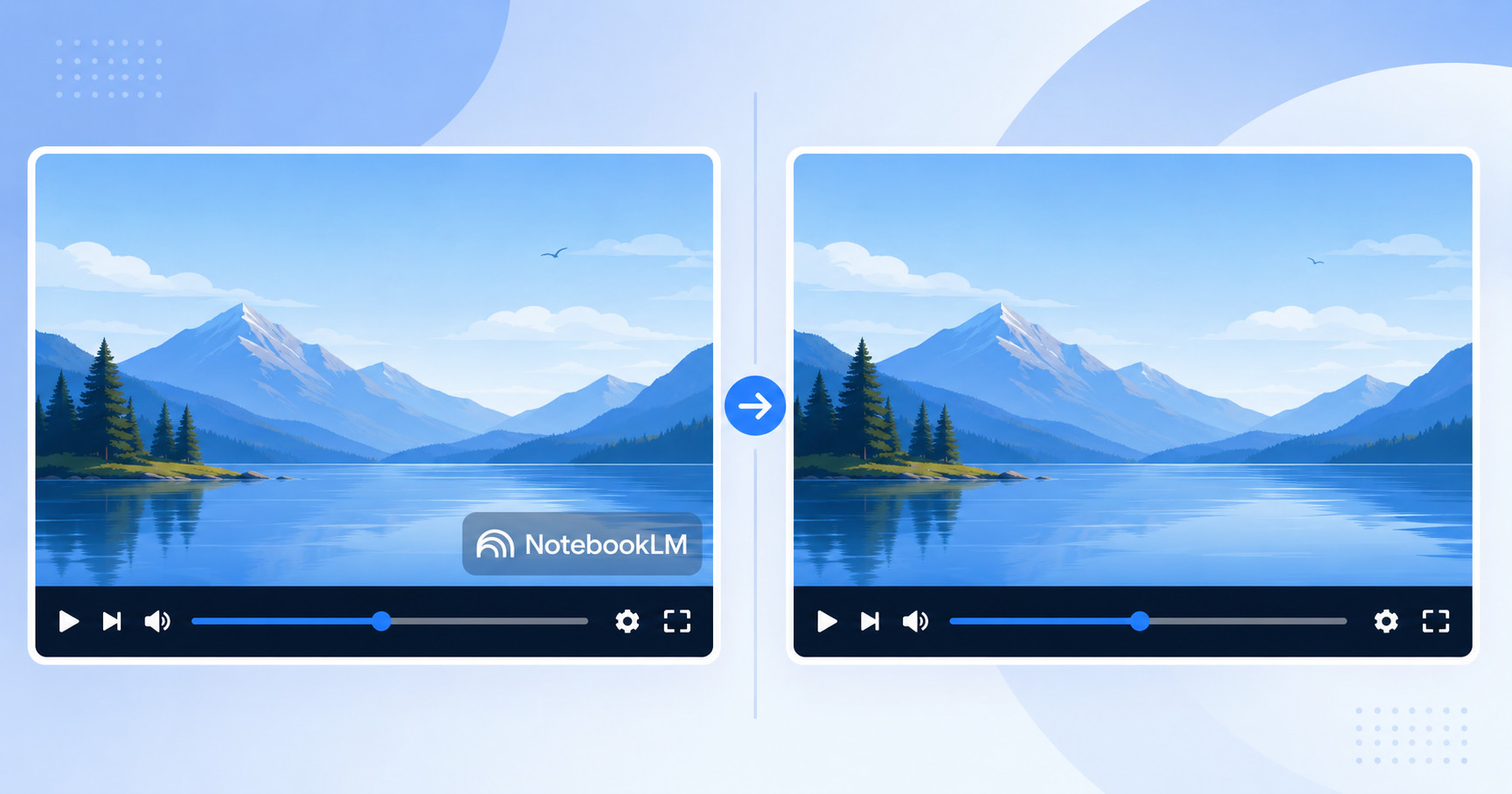
NotebookLM 视频水印问题
NotebookLM 的视频概览功能非常实用——它能将你的研究笔记转化为精美的视频摘要,包含旁白、画面和转场。但每一个导出的视频都带有两个水印元素,使其无法用于专业演示:
- 持续显示的 Logo 叠加层 — 一个"NotebookLM"徽标在整个视频过程中始终停留在右下角
- 品牌片尾卡 — 最后 2.5 秒显示"Made with Google"结束画面
唯一的官方去除方式是订阅 NotebookLM Ultra,月费 $250。一年就是 $3,000——仅仅为了从你自己的内容中去掉一个 Logo。如果你是学生、教师、自由职业者或内容创作者,这根本不现实。
以下是如何在 60 秒内免费去除两个水印元素的方法,无需安装任何软件。
分步教程:使用 NotebookLM Remover 去除视频水印
NotebookLM Remover 是一款免费的浏览器端工具,可以去除 NotebookLM 视频导出中的 Logo 叠加层和片尾卡。所有处理均在你的设备本地完成——视频不会离开你的电脑。
第 1 步:从 NotebookLM 导出视频
在 NotebookLM 中,打开你的笔记本,生成或打开视频概览,然后将 MP4 文件下载到电脑。
第 2 步:打开视频去水印工具
前往 notebooklmremover.org/video。无需账户,无需注册。
第 3 步:拖入你的视频文件
将 MP4 文件拖放到上传区域,或点击浏览选择文件。工具会自动检测你的视频分辨率。
第 4 步:选择设置
你会看到三个可选设置:
- 裁剪片尾 — 默认开启。裁剪"Made with Google"片尾卡(最后 2.5 秒)
- 帧率(FPS) — 保持原始帧率,或以 15 或 30 fps 重新编码以减小文件大小
- 电影模式 — 应用微妙的色彩调色,使画面更加精致
第 5 步:处理并下载
点击处理按钮。工具会在浏览器中加载 FFmpeg WebAssembly,使用与视频分辨率精确匹配的像素坐标去除水印叠加层。进度条会显示编码状态。
处理完成后,预览结果并下载干净的视频。整个过程根据视频长度和设备性能,大约需要 30–90 秒。
视频水印去除的技术原理
了解技术方法有助于你信任处理结果。NotebookLM 视频的水印位置是可预测的,因为 Google 对每种分辨率使用固定坐标:
| 分辨率 | 水印位置 (x, y) | 水印大小 (w × h) |
|---|---|---|
| 1080p (1920×1080) | x=1104, y=656 | 770 × 62 px |
| 720p (1280×720) | x=736, y=437 | 513 × 41 px |
工具使用 FFmpeg 的 delogo 滤镜,用周围区域插值的像素替换水印区域。这与专业视频编辑器使用的技术相同——不是模糊或裁剪,而是对底层内容的无缝重建。
"Made with Google"片尾卡的处理方式是直接裁剪视频最后 2.5 秒,因为该片段没有有用内容。
你的视频不会离开你的设备
与云端视频编辑器不同,NotebookLM Remover 100% 在浏览器中运行。这意味着:
- 无需上传 — 你的视频文件使用 FFmpeg WebAssembly 处理,它作为沙盒应用在浏览器标签页中运行
- 没有服务器 — 不存在接收或存储你文件的后端服务器
- 不需要账户 — 无需登录,无需邮箱,不追踪你处理的内容
- 没有文件大小限制 — 由于处理在本地完成,唯一的限制是你设备的可用内存
你可以通过在处理视频时打开浏览器开发者工具(F12)→ 网络标签页来验证。你会看到零个发送到任何服务器的请求。你的数据留在你的设备上,绝不外泄。
去除视频水印的其他方法
FFmpeg 命令行(免费,需要安装)
如果你熟悉终端命令,可以直接使用 FFmpeg:
ffmpeg -i input.mp4 -vf "delogo=x=1104:y=656:w=770:h=62" -t $(echo "$(ffprobe -v error -show_entries format=duration -of csv=p=0 input.mp4) - 2.5" | bc) output.mp4这会应用相同的 delogo 滤镜并裁剪片尾。缺点是:你需要安装 FFmpeg,手动计算裁剪点,如果 Google 更改水印位置还需要调整坐标。
桌面视频编辑器(Adobe Premiere、DaVinci Resolve)
你可以将视频导入专业编辑器,裁剪或遮罩水印区域,然后重新导出。这种方法可行,但对于简单的水印去除来说过于复杂——你要启动一个价值 $300 以上的应用(或一个复杂的免费软件)来完成一个 30 秒的任务。
NotebookLM Ultra($250/月)
官方解决方案。订阅 Google AI Ultra,你的导出文件将不带水印。对企业团队来说值得;对偶尔导出的个人用户来说很难说合理。
获得最佳效果的技巧
- 使用 Chrome 或 Edge — FFmpeg WebAssembly 需要 SharedArrayBuffer,在基于 Chromium 的浏览器中效果最好
- 关闭其他标签页 — 视频处理对内存要求较高。通过关闭不用的标签页释放 RAM,尤其是在 8GB 内存或更少的设备上
- 保持原始帧率 — 除非你需要更小的文件大小,保持原始帧率可以保留最佳画质
- 检查预览 — 下载前务必预览输出结果,确认水印已完全去除
- 电影模式 — 如果你的视频将面向观众展示(而不仅是内部分享),电影色调可以在不损失画质的情况下增添专业感
需要去除其他格式的水印?
NotebookLM Remover 支持 NotebookLM 能生成的所有格式:
- PDF 幻灯片 — 以 2 倍分辨率渲染,去除水印,重建干净的 PDF
- PPTX 演示文稿 — 解压、清除嵌入的水印图片、重新打包
- 信息图 — 检测水印区域,用周围像素的渐变填充
- Gemini 图片 — Alpha 通道反转实现无损去除闪光水印
- 音频概览 — 去除播客导出中的语音"Made with NotebookLM"标签
查看我们的完整水印去除指南,了解所有格式的方法对比。
常见问题
它适用于 NotebookLM 电影级视频概览吗?
适用。电影级视频概览使用与标准视频概览相同的水印位置。工具会自动检测分辨率,并为 1080p 和 720p 导出应用正确的坐标。
如果 Google 更新 NotebookLM,水印坐标会改变吗?
有可能,但不太可能——自视频概览功能推出以来,Google 一直使用一致的水印坐标。如果发生变化,NotebookLM Remover 会及时更新以匹配。该工具处于积极维护状态。
可以同时处理多个视频吗?
目前该工具一次处理一个视频。如需批量处理,请查看 npm 上的 notebooklm-remover CLI,它支持脚本和自动化。
如果我的视频分辨率不是 1080p 或 720p 怎么办?
NotebookLM 目前以 1080p 或 720p 导出视频概览。如果你在去除水印之前将视频重新编码为自定义分辨率,坐标将无法匹配。请务必先从原始导出文件去除水印,之后再根据需要调整大小。
准备好去除 NotebookLM 水印了吗?
免费使用 NotebookLM Remover