
Как удалить водяной знак NotebookLM из видео — Бесплатно, без ПО (2026)
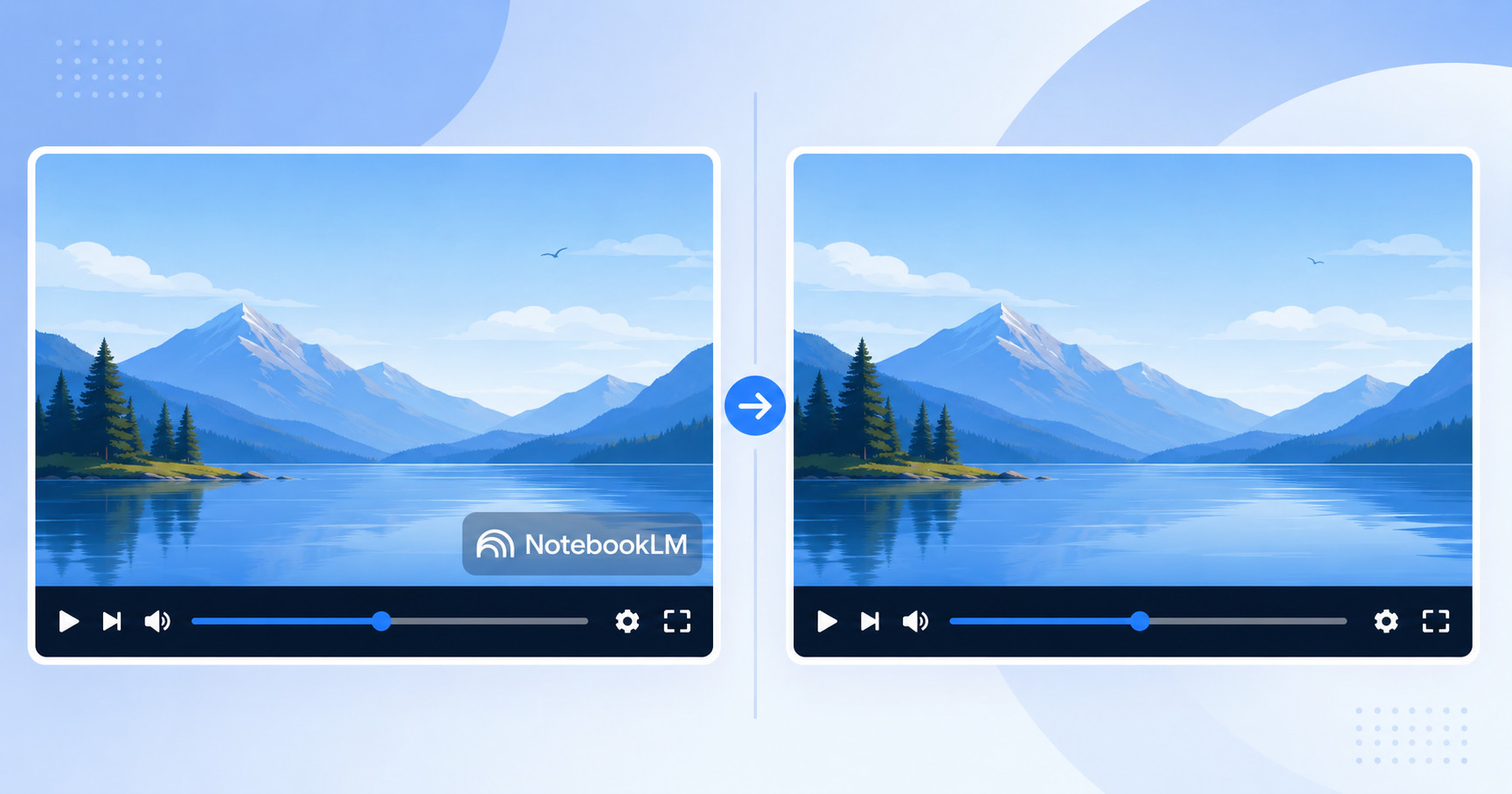
Проблема водяного знака в видео NotebookLM
Функция видеообзоров NotebookLM невероятно полезна — она превращает ваши исследовательские заметки в отполированные видеорезюме с озвучкой, визуальными эффектами и переходами. Но каждое экспортированное видео содержит два элемента водяного знака, которые делают его непригодным для профессиональных презентаций:
- Постоянная накладка логотипа — значок «NotebookLM» находится в правом нижнем углу на протяжении всего видео
- Брендированная финальная заставка — последние 2,5 секунды отображают заставку «Made with Google»
Единственный официальный способ их убрать — NotebookLM Ultra за $250/месяц. Это $3 000 в год — только чтобы убрать логотип с вашего собственного контента. Если вы студент, преподаватель, фрилансер или создатель контента, это неприемлемо.
Вот как удалить оба элемента водяного знака бесплатно, менее чем за 60 секунд, без установки какого-либо программного обеспечения.
Пошаговая инструкция: удаление водяного знака из видео с помощью NotebookLM Remover
NotebookLM Remover — это бесплатный браузерный инструмент, который удаляет как накладку логотипа, так и финальную заставку из экспортированных видео NotebookLM. Всё работает локально на вашем устройстве — ваше видео никогда не покидает ваш компьютер.
Шаг 1: Экспортируйте видео из NotebookLM
В NotebookLM перейдите в свой блокнот, сгенерируйте или откройте видеообзор и скачайте MP4-файл на компьютер.
Шаг 2: Откройте инструмент для удаления
Перейдите на notebooklmremover.org/video. Не нужна учётная запись, не нужна регистрация.
Шаг 3: Загрузите видеофайл
Перетащите MP4-файл в зону загрузки или нажмите для выбора файла. Инструмент автоматически определит разрешение вашего видео.
Шаг 4: Выберите настройки
Вы увидите три дополнительных параметра:
- Обрезать концовку — включено по умолчанию. Это удаляет финальную заставку «Made with Google» (последние 2,5 секунды)
- FPS — оставить оригинальный или перекодировать в 15 или 30 fps для уменьшения размера файла
- Кинематографический режим — применяет лёгкую цветокоррекцию для более профессионального вида
Шаг 5: Обработка и скачивание
Нажмите кнопку обработки. Инструмент загружает FFmpeg WebAssembly в вашем браузере и удаляет наложение водяного знака, используя точные пиксельные координаты, соответствующие разрешению вашего видео. Индикатор прогресса показывает статус кодирования.
Когда процесс завершится, просмотрите результат и скачайте чистое видео. Весь процесс занимает от 30 до 90 секунд в зависимости от длительности видео и вашего устройства.
Как работает удаление водяного знака из видео
Понимание технического подхода поможет вам доверять результатам. Видео NotebookLM имеют предсказуемое расположение водяного знака, потому что Google использует фиксированные координаты для каждого разрешения:
| Разрешение | Позиция водяного знака (x, y) | Размер водяного знака (ш × в) |
|---|---|---|
| 1080p (1920×1080) | x=1104, y=656 | 770 × 62 px |
| 720p (1280×720) | x=736, y=437 | 513 × 41 px |
Инструмент использует фильтр delogo FFmpeg для замены области водяного знака интерполированными пикселями из окружающей области. Это та же техника, которую используют профессиональные видеоредакторы — это не размытие и не обрезка, а бесшовная реконструкция исходного содержимого.
Финальная заставка «Made with Google» обрабатывается простой обрезкой последних 2,5 секунд видео, так как в этом сегменте нет полезного контента.
Ваше видео никогда не покидает ваше устройство
В отличие от облачных видеоредакторов, NotebookLM Remover работает 100% в вашем браузере. Вот что это означает:
- Без загрузки на сервер — ваш видеофайл обрабатывается с помощью FFmpeg WebAssembly, который работает как изолированное приложение внутри вкладки вашего браузера
- Без сервера — не существует бэкенд-сервера, который получает или хранит ваши файлы
- Без учётной записи — без логина, без электронной почты, без отслеживания того, что вы обрабатываете
- Без ограничения размера файла — поскольку обработка локальная, единственное ограничение — доступная оперативная память вашего устройства
Вы можете убедиться в этом, открыв Инструменты разработчика браузера (F12) → вкладка Network во время обработки видео. Вы увидите ноль исходящих запросов к какому-либо серверу. Ваши данные остаются на вашей машине, точка.
Альтернативные методы удаления водяных знаков из видео
Командная строка FFmpeg (бесплатно, требует настройки)
Если вы умеете работать с терминалом, можете использовать FFmpeg напрямую:
ffmpeg -i input.mp4 -vf "delogo=x=1104:y=656:w=770:h=62" -t $(echo "$(ffprobe -v error -show_entries format=duration -of csv=p=0 input.mp4) - 2.5" | bc) output.mp4Это применяет тот же фильтр delogo и обрезает концовку. Недостаток: вам нужно установить FFmpeg, вручную рассчитать точку обрезки и скорректировать координаты, если Google изменит расположение водяного знака.
Десктопные видеоредакторы (Adobe Premiere, DaVinci Resolve)
Вы можете импортировать видео в профессиональный редактор, обрезать или замаскировать область водяного знака и переэкспортировать. Это работает, но это избыточно для простого удаления водяного знака — вы запускаете приложение стоимостью $300+ (или сложное бесплатное) для 30-секундной задачи.
NotebookLM Ultra ($250/месяц)
Официальное решение. Подпишитесь на Google AI Ultra, и ваши экспорты будут без водяных знаков. Оправданно для корпоративных команд; сложно обосновать для индивидуальных пользователей, делающих периодические экспорты.
Советы для лучших результатов
- Используйте Chrome или Edge — FFmpeg WebAssembly требует SharedArrayBuffer, который лучше всего работает в браузерах на базе Chromium
- Закройте другие вкладки — обработка видео потребляет много оперативной памяти. Освободите RAM, закрыв неиспользуемые вкладки, особенно на устройствах с 8 ГБ RAM или менее
- Сохраняйте оригинальный FPS — если вам не нужен меньший размер файла, сохранение оригинального FPS обеспечит наилучшее качество
- Проверьте предпросмотр — всегда просматривайте результат перед скачиванием, чтобы убедиться, что водяной знак полностью удалён
- Кинематографический режим — если ваше видео будет показано аудитории (а не просто отправлено внутри компании), кинематографическая цветокоррекция добавит профессиональный штрих без потери качества
Нужно удалить водяные знаки из других форматов?
NotebookLM Remover работает со всеми форматами, которые может производить NotebookLM:
- PDF-слайды — рендеринг в разрешении 2x, удаление водяного знака, пересборка чистого PDF
- PPTX-презентации — распаковка, очистка встроенных изображений с водяными знаками, перепаковка
- Инфографика — обнаружение области водяного знака, заполнение градиентом из окружающих пикселей
- Изображения Gemini — обращение альфа-канала для безпотерьного удаления водяного знака-искорки
- Аудиообзоры — удаление голосовой метки «Made with NotebookLM» из экспортов подкастов
Ознакомьтесь с нашим полным руководством по удалению водяных знаков для сравнения всех методов по всем форматам.
Часто задаваемые вопросы
Работает ли инструмент с кинематографическими видеообзорами NotebookLM?
Да. Кинематографические видеообзоры используют то же расположение водяного знака, что и стандартные видеообзоры. Инструмент автоматически определяет разрешение и применяет правильные координаты для экспортов как в 1080p, так и в 720p.
Изменятся ли координаты водяного знака, если Google обновит NotebookLM?
Возможно, но маловероятно — Google использует одинаковые координаты водяного знака с момента запуска видеообзоров. Если они изменятся, NotebookLM Remover будет обновлён. Инструмент активно поддерживается.
Можно ли обрабатывать несколько видео одновременно?
В настоящее время инструмент обрабатывает одно видео за раз. Для пакетной обработки воспользуйтесь notebooklm-remover CLI на npm, который поддерживает скриптование и автоматизацию.
Что если моё видео имеет другое разрешение (не 1080p и не 720p)?
В настоящее время NotebookLM экспортирует видеообзоры в разрешении 1080p или 720p. Если вы перекодировали видео в нестандартное разрешение перед удалением водяного знака, координаты не совпадут. Всегда удаляйте водяной знак из оригинального экспортного файла, а затем изменяйте размер при необходимости.
Готовы удалить водяные знаки NotebookLM?
Попробовать NotebookLM Remover — Бесплатно