
Como remover marca d'água de vídeo do NotebookLM — Grátis, sem software (2026)
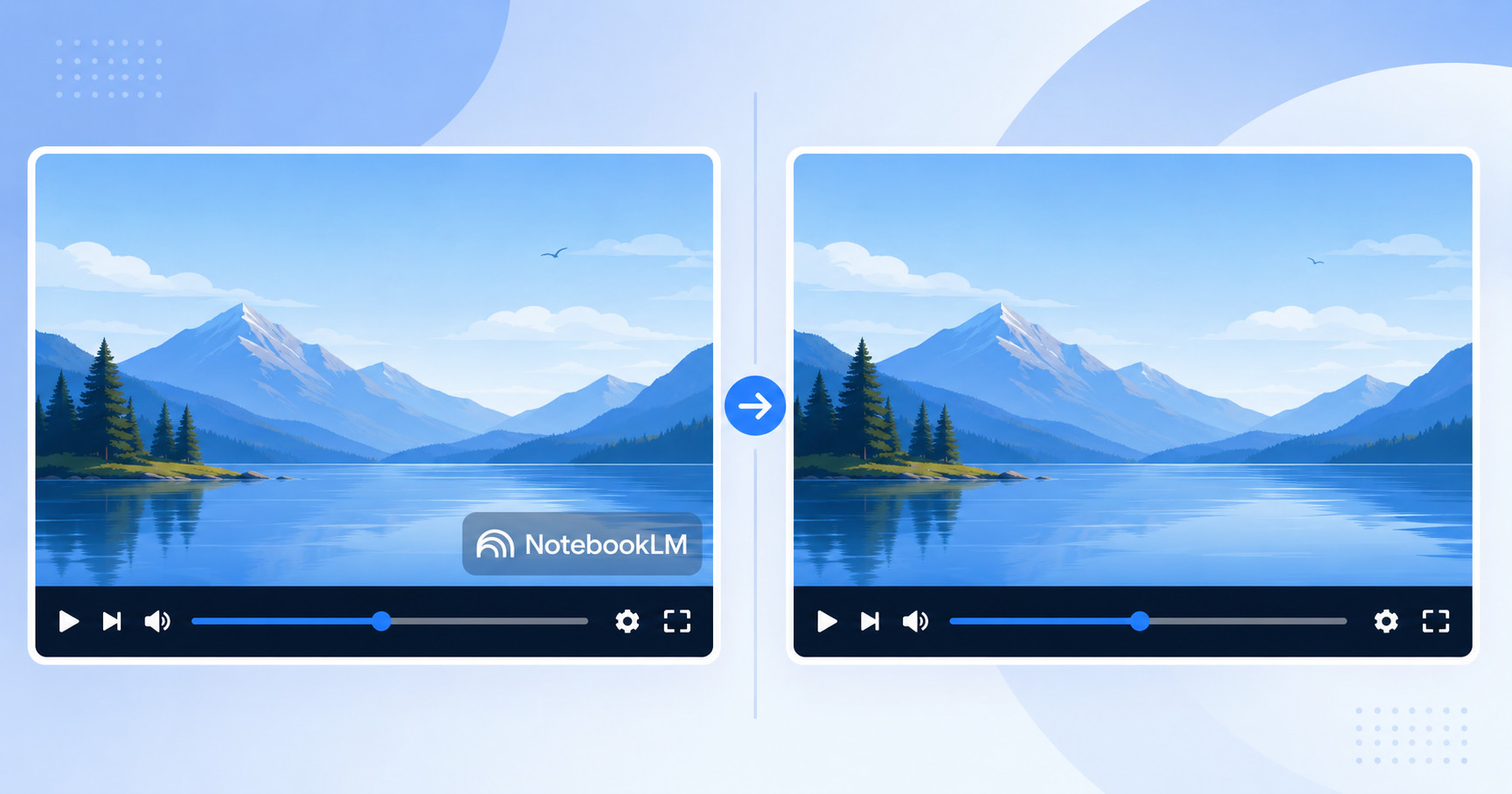
O problema da marca d'água em vídeos do NotebookLM
O recurso de Visões Gerais em Vídeo do NotebookLM é incrivelmente útil — ele transforma suas anotações de pesquisa em resumos em vídeo bem produzidos, com narração, visuais e transições. Mas cada vídeo exportado vem com dois elementos de marca d'água que o tornam inutilizável para apresentações profissionais:
- Uma sobreposição de logotipo persistente — um selo "NotebookLM" fica no canto inferior direito durante todo o vídeo
- Um cartão final de marca — os últimos 2,5 segundos exibem uma tela de abertura "Made with Google"
A única forma oficial de removê-los é o NotebookLM Ultra por US$ 250/mês. São US$ 3.000/ano — apenas para remover um logotipo do seu próprio conteúdo. Se você é estudante, professor, freelancer ou criador de conteúdo, isso é inviável.
Veja como remover ambos os elementos de marca d'água gratuitamente, em menos de 60 segundos, sem instalar nenhum software.
Passo a passo: remover marca d'água de vídeo com o NotebookLM Remover
NotebookLM Remover é uma ferramenta gratuita baseada em navegador que remove tanto a sobreposição do logotipo quanto o cartão final dos seus vídeos exportados do NotebookLM. Tudo é executado localmente no seu dispositivo — seu vídeo nunca sai do seu computador.
Passo 1: Exporte seu vídeo do NotebookLM
No NotebookLM, acesse seu caderno, gere ou abra sua Visão Geral em Vídeo e baixe o arquivo MP4 para o seu computador.
Passo 2: Abra o removedor de vídeo
Acesse notebooklmremover.org/video. Não precisa de conta, não precisa de cadastro.
Passo 3: Solte seu arquivo de vídeo
Arraste e solte seu arquivo MP4 na zona de upload, ou clique para navegar. A ferramenta detectará a resolução do seu vídeo automaticamente.
Passo 4: Escolha suas configurações
Você verá três configurações opcionais:
- Cortar final — ativado por padrão. Isso remove o cartão final "Made with Google" (últimos 2,5 segundos)
- FPS — manter original, ou re-codificar a 15 ou 30 fps para reduzir o tamanho do arquivo
- Modo cinematográfico — aplica uma gradação de cor sutil para um visual mais polido
Passo 5: Processar e baixar
Clique no botão de processamento. A ferramenta carrega o FFmpeg WebAssembly no seu navegador e remove a sobreposição da marca d'água usando coordenadas de pixel precisas correspondentes à resolução do seu vídeo. Uma barra de progresso mostra o status da codificação.
Quando terminar, visualize o resultado e baixe seu vídeo limpo. Todo o processo leva de 30 a 90 segundos, dependendo da duração do vídeo e do seu dispositivo.
Como funciona a remoção da marca d'água de vídeo
Entender a abordagem técnica ajuda você a confiar nos resultados. Os vídeos do NotebookLM têm posicionamento previsível de marca d'água porque o Google usa coordenadas fixas para cada resolução:
| Resolução | Posição da marca d'água (x, y) | Tamanho da marca d'água (l × a) |
|---|---|---|
| 1080p (1920×1080) | x=1104, y=656 | 770 × 62 px |
| 720p (1280×720) | x=736, y=437 | 513 × 41 px |
A ferramenta usa o filtro delogo do FFmpeg para substituir a região da marca d'água com pixels interpolados da área circundante. Esta é a mesma técnica usada por editores de vídeo profissionais — não é um desfoque nem um corte, mas uma reconstrução perfeita do conteúdo subjacente.
O cartão final "Made with Google" é tratado simplesmente cortando os últimos 2,5 segundos do vídeo, já que não há conteúdo útil nesse segmento.
Seu vídeo nunca sai do seu dispositivo
Diferente dos editores de vídeo na nuvem, o NotebookLM Remover funciona 100% no seu navegador. Veja o que isso significa:
- Sem upload — seu arquivo de vídeo é processado usando FFmpeg WebAssembly, que roda como uma aplicação isolada dentro da aba do seu navegador
- Sem servidor — não existe um servidor backend que receba ou armazene seus arquivos
- Sem conta — sem login, sem e-mail, sem rastreamento do que você processa
- Sem limite de tamanho — como o processamento é local, o único limite é a memória disponível do seu dispositivo
Você pode verificar isso abrindo as Ferramentas de Desenvolvedor do navegador (F12) → aba Network enquanto processa um vídeo. Você verá zero requisições de saída para qualquer servidor. Seus dados ficam na sua máquina, ponto final.
Métodos alternativos para remover marcas d'água de vídeo
Linha de comando FFmpeg (grátis, requer configuração)
Se você tem familiaridade com comandos de terminal, pode usar o FFmpeg diretamente:
ffmpeg -i input.mp4 -vf "delogo=x=1104:y=656:w=770:h=62" -t $(echo "$(ffprobe -v error -show_entries format=duration -of csv=p=0 input.mp4) - 2.5" | bc) output.mp4Isso aplica o mesmo filtro delogo e corta o final. A desvantagem: você precisa instalar o FFmpeg, calcular o ponto de corte manualmente e ajustar as coordenadas se o Google mudar a posição da marca d'água.
Editores de vídeo para desktop (Adobe Premiere, DaVinci Resolve)
Você pode importar o vídeo em um editor profissional, cortar ou mascarar a área da marca d'água e re-exportar. Isso funciona, mas é exagero para uma simples remoção de marca d'água — você está abrindo uma aplicação de US$ 300+ (ou uma gratuita complexa) para fazer um trabalho de 30 segundos.
NotebookLM Ultra (US$ 250/mês)
A solução oficial. Assine o Google AI Ultra e suas exportações virão sem marcas d'água. Vale a pena para equipes corporativas; difícil de justificar para usuários individuais que fazem exportações ocasionais.
Dicas para melhores resultados
- Use Chrome ou Edge — o FFmpeg WebAssembly requer SharedArrayBuffer, que funciona melhor em navegadores baseados em Chromium
- Feche outras abas — o processamento de vídeo consome muita memória. Libere RAM fechando abas não utilizadas, especialmente em dispositivos com 8 GB de RAM ou menos
- Mantenha o FPS original — a menos que precise de um arquivo menor, manter o FPS original preserva a melhor qualidade
- Verifique a pré-visualização — sempre visualize o resultado antes de baixar para confirmar que a marca d'água foi totalmente removida
- Modo cinematográfico — se seu vídeo será apresentado a um público (não apenas compartilhado internamente), a gradação de cor cinematográfica adiciona um toque profissional sem custo de qualidade
Precisa remover marcas d'água de outros formatos?
O NotebookLM Remover lida com todos os formatos que o NotebookLM pode produzir:
- Slides em PDF — renderiza em resolução 2x, remove a marca d'água, reconstrói um PDF limpo
- Apresentações PPTX — descompacta, limpa as imagens de marca d'água embutidas, reempacota
- Infográficos — detecta a região da marca d'água, preenche com gradiente dos pixels circundantes
- Imagens Gemini — reversão de canal alfa para remoção sem perda da marca d'água de brilho
- Visões Gerais de Áudio — remove a tag falada "Made with NotebookLM" das exportações de podcast
Confira nosso guia completo de remoção de marcas d'água para uma comparação de todos os métodos em todos os formatos.
Perguntas Frequentes
Funciona com as Visões Gerais de Vídeo Cinematográficas do NotebookLM?
Sim. As Visões Gerais de Vídeo Cinematográficas usam o mesmo posicionamento de marca d'água das Visões Gerais de Vídeo padrão. A ferramenta detecta automaticamente a resolução e aplica as coordenadas corretas tanto para exportações 1080p quanto 720p.
As coordenadas da marca d'água vão mudar se o Google atualizar o NotebookLM?
Possível, mas improvável — o Google tem usado coordenadas de marca d'água consistentes desde o lançamento das Visões Gerais de Vídeo. Se mudarem, o NotebookLM Remover será atualizado para corresponder. A ferramenta é mantida ativamente.
Posso processar vários vídeos de uma vez?
Atualmente a ferramenta processa um vídeo por vez. Para processamento em lote, confira o notebooklm-remover CLI no npm, que suporta scripts e automação.
E se meu vídeo tiver uma resolução diferente (não 1080p ou 720p)?
O NotebookLM atualmente exporta Visões Gerais de Vídeo em 1080p ou 720p. Se você re-codificou seu vídeo para uma resolução personalizada antes de remover a marca d'água, as coordenadas não vão corresponder. Sempre remova a marca d'água do arquivo de exportação original e depois redimensione se necessário.
Pronto para remover suas marcas d'água do NotebookLM?
Experimente NotebookLM Remover — Grátis