
NotebookLM 동영상 워터마크 무료 제거 방법 — 소프트웨어 설치 불필요 (2026)
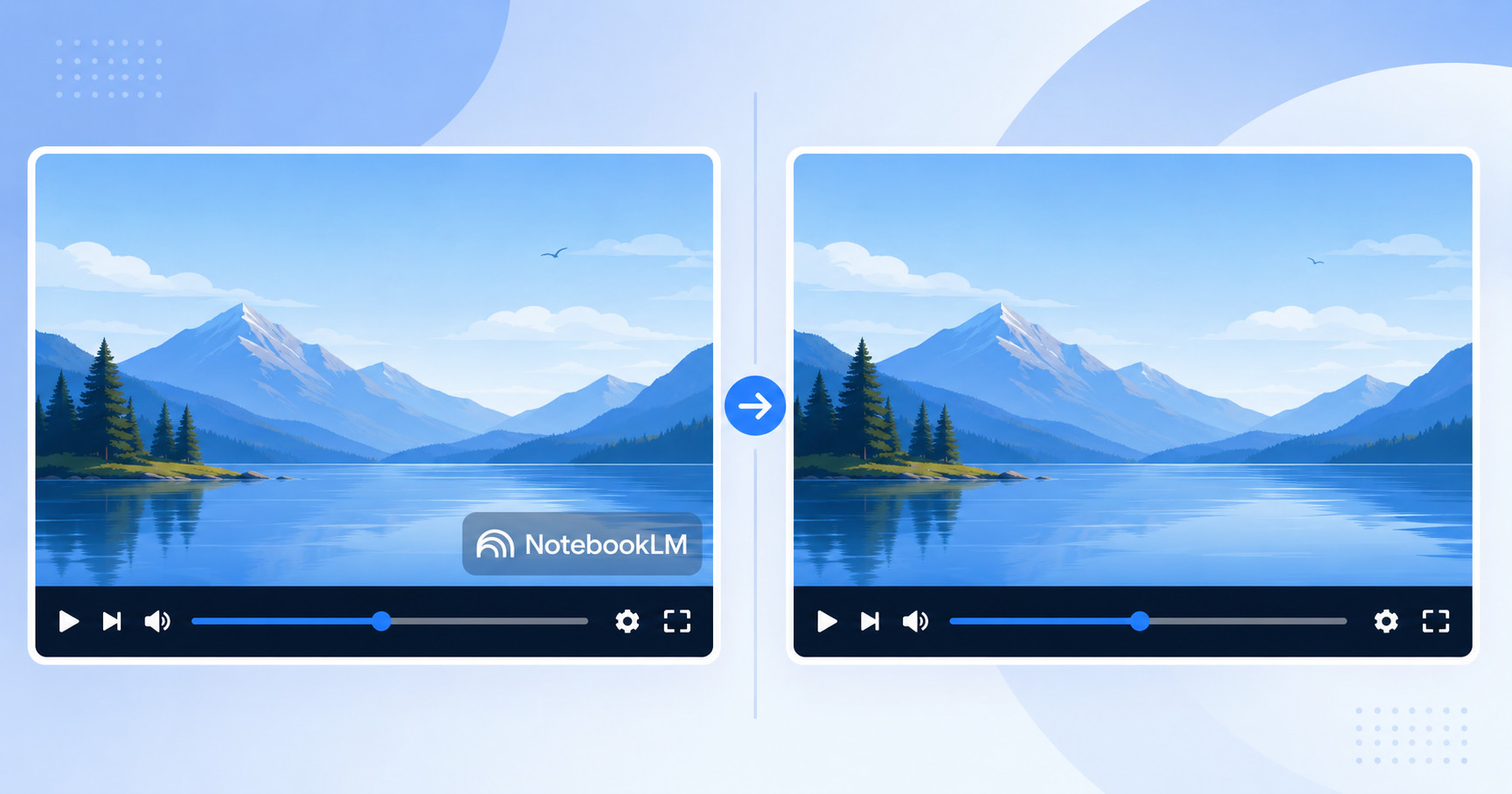
NotebookLM 동영상 워터마크 문제
NotebookLM의 비디오 오버뷰 기능은 매우 유용합니다 — 연구 노트를 내레이션, 비주얼, 전환 효과가 포함된 세련된 동영상 요약으로 변환해 줍니다. 하지만 내보내는 모든 동영상에는 전문적인 프레젠테이션에 사용할 수 없게 만드는 두 가지 워터마크 요소가 포함됩니다:
- 지속적으로 표시되는 로고 오버레이 — "NotebookLM" 배지가 동영상 전체에 걸쳐 오른쪽 하단에 표시됩니다
- 브랜드 엔드 카드 — 마지막 2.5초에 "Made with Google" 스플래시 화면이 표시됩니다
공식적으로 이를 제거하는 유일한 방법은 NotebookLM Ultra 월 $250입니다. 연간 $3,000 — 자신의 콘텐츠에서 로고를 제거하기 위해 이 금액을 지불해야 합니다. 학생, 교사, 프리랜서 또는 콘텐츠 크리에이터라면 현실적이지 않습니다.
소프트웨어 설치 없이 60초 이내에 두 가지 워터마크 요소를 무료로 제거하는 방법을 알려드리겠습니다.
단계별 가이드: NotebookLM Remover로 동영상 워터마크 제거
NotebookLM Remover는 NotebookLM 동영상 내보내기에서 로고 오버레이와 엔드 카드를 모두 제거하는 무료 브라우저 기반 도구입니다. 모든 처리는 사용자의 기기에서 로컬로 실행됩니다 — 동영상이 컴퓨터 밖으로 나가지 않습니다.
1단계: NotebookLM에서 동영상 내보내기
NotebookLM에서 노트북을 열고 비디오 오버뷰를 생성하거나 열어서 MP4 파일을 컴퓨터에 다운로드합니다.
2단계: 동영상 워터마크 제거 도구 열기
notebooklmremover.org/video로 이동합니다. 계정 불필요, 가입 불필요.
3단계: 동영상 파일 드롭
MP4 파일을 업로드 영역에 드래그 앤 드롭하거나 클릭하여 찾아보기합니다. 도구가 동영상의 해상도를 자동으로 감지합니다.
4단계: 설정 선택
세 가지 선택 설정이 표시됩니다:
- 엔딩 트리밍 — 기본적으로 활성화됩니다. "Made with Google" 엔드 카드(마지막 2.5초)를 잘라냅니다
- FPS — 원본을 유지하거나, 파일 크기를 줄이기 위해 15 또는 30 fps로 재인코딩합니다
- 시네마틱 모드 — 더 세련된 느낌을 위한 미묘한 색상 그레이딩을 적용합니다
5단계: 처리 및 다운로드
처리 버튼을 클릭합니다. 도구가 브라우저에서 FFmpeg WebAssembly를 로드하고 동영상 해상도에 정확히 맞는 픽셀 좌표를 사용하여 워터마크 오버레이를 제거합니다. 진행률 표시줄이 인코딩 상태를 보여줍니다.
처리가 완료되면 결과를 미리보기하고 깨끗한 동영상을 다운로드합니다. 동영상 길이와 기기에 따라 전체 과정은 30~90초가 소요됩니다.
동영상 워터마크 제거 작동 원리
기술적 접근 방식을 이해하면 결과를 신뢰할 수 있습니다. NotebookLM 동영상은 Google이 각 해상도에 대해 고정 좌표를 사용하기 때문에 워터마크 배치가 예측 가능합니다:
| 해상도 | 워터마크 위치 (x, y) | 워터마크 크기 (w × h) |
|---|---|---|
| 1080p (1920×1080) | x=1104, y=656 | 770 × 62 px |
| 720p (1280×720) | x=736, y=437 | 513 × 41 px |
이 도구는 FFmpeg의 delogo 필터를 사용하여 워터마크 영역을 주변 영역에서 보간된 픽셀로 대체합니다. 이것은 전문 동영상 편집자가 사용하는 것과 동일한 기술입니다 — 블러나 크롭이 아니라 기저 콘텐츠의 매끄러운 재구성입니다.
"Made with Google" 엔드 카드는 해당 구간에 유용한 콘텐츠가 없으므로 동영상의 마지막 2.5초를 단순히 트리밍하여 처리합니다.
동영상이 기기 밖으로 나가지 않습니다
클라우드 기반 동영상 편집기와 달리, NotebookLM Remover는 100% 브라우저에서 실행됩니다. 이것이 의미하는 바:
- 업로드 없음 — 동영상 파일은 FFmpeg WebAssembly를 사용하여 처리되며, 브라우저 탭 내의 샌드박스 애플리케이션으로 실행됩니다
- 서버 없음 — 파일을 수신하거나 저장하는 백엔드 서버가 없습니다
- 계정 불필요 — 로그인, 이메일, 처리 내용 추적 없음
- 파일 크기 제한 없음 — 처리가 로컬에서 이루어지므로 유일한 제한은 기기의 가용 메모리입니다
동영상을 처리하는 동안 브라우저의 개발자 도구(F12) → 네트워크 탭을 열어 확인할 수 있습니다. 어떤 서버로의 아웃바운드 요청도 없음을 확인할 수 있습니다. 데이터는 사용자의 기기에 머무릅니다.
동영상 워터마크 제거 대안 방법
FFmpeg 명령줄 (무료, 설정 필요)
터미널 명령에 익숙하다면 FFmpeg를 직접 사용할 수 있습니다:
ffmpeg -i input.mp4 -vf "delogo=x=1104:y=656:w=770:h=62" -t $(echo "$(ffprobe -v error -show_entries format=duration -of csv=p=0 input.mp4) - 2.5" | bc) output.mp4이것은 동일한 delogo 필터를 적용하고 엔딩을 트리밍합니다. 단점은: FFmpeg를 설치해야 하고, 트림 포인트를 수동으로 계산해야 하며, Google이 워터마크 위치를 변경하면 좌표를 조정해야 합니다.
데스크톱 동영상 편집기 (Adobe Premiere, DaVinci Resolve)
동영상을 전문 편집기로 가져와 워터마크 영역을 크롭하거나 마스크한 후 다시 내보낼 수 있습니다. 이 방법은 작동하지만 간단한 워터마크 제거에는 과도합니다 — 30초 작업을 위해 $300 이상의 애플리케이션(또는 복잡한 무료 소프트웨어)을 실행하는 것입니다.
NotebookLM Ultra (월 $250)
공식 솔루션입니다. Google AI Ultra에 가입하면 내보내기에 워터마크가 없습니다. 기업 팀에게는 가치가 있지만, 가끔 내보내기하는 개인 사용자에게는 정당화하기 어렵습니다.
최상의 결과를 위한 팁
- Chrome 또는 Edge 사용 — FFmpeg WebAssembly는 SharedArrayBuffer가 필요하며, Chromium 기반 브라우저에서 가장 잘 작동합니다
- 다른 탭 닫기 — 동영상 처리는 메모리를 많이 사용합니다. 특히 RAM이 8GB 이하인 기기에서는 사용하지 않는 탭을 닫아 RAM을 확보하세요
- 원본 FPS 유지 — 더 작은 파일 크기가 필요하지 않다면, 원본 FPS를 유지하면 최상의 품질이 보존됩니다
- 미리보기 확인 — 다운로드 전에 항상 출력물을 미리보기하여 워터마크가 완전히 제거되었는지 확인하세요
- 시네마틱 모드 — 동영상을 청중에게 발표할 예정이라면(단순한 내부 공유가 아닌), 시네마틱 색상 그레이딩이 품질 손실 없이 전문적인 느낌을 더해줍니다
다른 형식의 워터마크 제거가 필요하신가요?
NotebookLM Remover는 NotebookLM이 생성할 수 있는 모든 형식을 처리합니다:
- PDF 슬라이드 — 2배 해상도로 렌더링하고, 워터마크를 제거하고, 깨끗한 PDF를 재구축합니다
- PPTX 프레젠테이션 — 압축 해제, 포함된 워터마크 이미지 제거, 재패킹
- 인포그래픽 — 워터마크 영역을 감지하고 주변 픽셀의 그라디언트로 채웁니다
- Gemini 이미지 — 스파클 워터마크의 무손실 제거를 위한 알파 채널 반전
- 오디오 오버뷰 — 팟캐스트 내보내기에서 음성 "Made with NotebookLM" 태그를 제거합니다
모든 형식에 대한 방법 비교는 워터마크 제거 완전 가이드를 확인하세요.
자주 묻는 질문
NotebookLM 시네마틱 비디오 오버뷰에도 작동하나요?
네. 시네마틱 비디오 오버뷰는 표준 비디오 오버뷰와 동일한 워터마크 배치를 사용합니다. 도구가 자동으로 해상도를 감지하고 1080p와 720p 내보내기 모두에 올바른 좌표를 적용합니다.
Google이 NotebookLM을 업데이트하면 워터마크 좌표가 변경되나요?
가능하지만 가능성은 낮습니다 — Google은 비디오 오버뷰 기능 출시 이후 일관된 워터마크 좌표를 사용해 왔습니다. 변경되면 NotebookLM Remover가 업데이트됩니다. 이 도구는 활발히 유지보수되고 있습니다.
여러 동영상을 한 번에 처리할 수 있나요?
현재 도구는 한 번에 하나의 동영상을 처리합니다. 일괄 처리의 경우 npm의 notebooklm-remover CLI를 확인하세요. 스크립팅과 자동화를 지원합니다.
동영상 해상도가 1080p나 720p가 아니면 어떻게 되나요?
NotebookLM은 현재 비디오 오버뷰를 1080p 또는 720p로 내보냅니다. 워터마크를 제거하기 전에 동영상을 사용자 정의 해상도로 재인코딩한 경우 좌표가 일치하지 않습니다. 항상 원본 내보내기 파일에서 먼저 워터마크를 제거한 후 필요하면 크기를 조정하세요.
NotebookLM 워터마크를 제거할 준비가 되셨나요?
NotebookLM Remover 무료 사용