
Comment supprimer le filigrane vidéo NotebookLM — Gratuit, sans logiciel (2026)
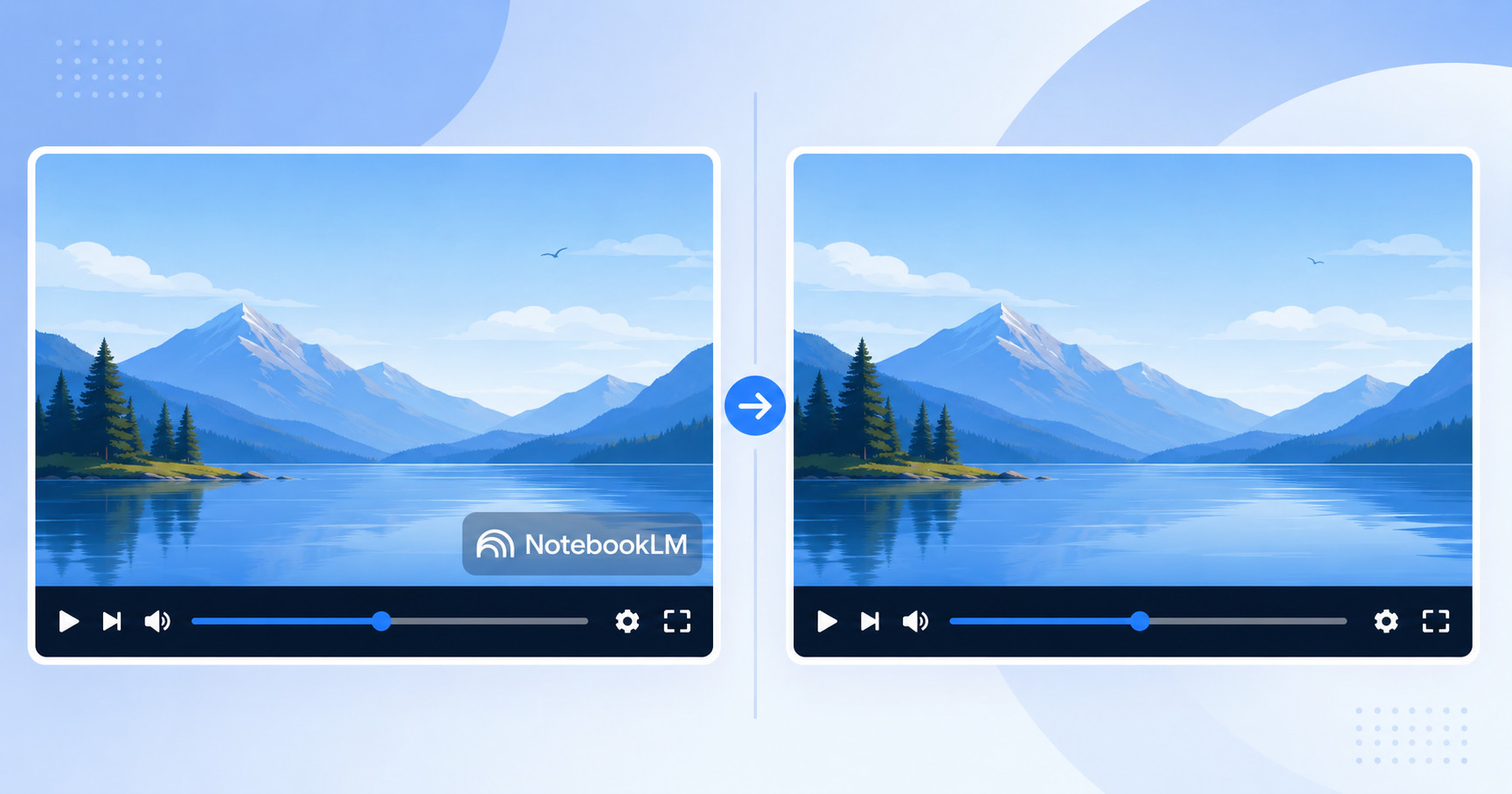
Le problème du filigrane vidéo NotebookLM
La fonctionnalité Video Overviews de NotebookLM est incroyablement pratique — elle transforme vos notes de recherche en résumés vidéo soignés avec narration, visuels et transitions. Mais chaque vidéo exportée contient deux éléments de filigrane qui la rendent inutilisable pour des présentations professionnelles :
- Un logo superposé permanent — un badge "NotebookLM" apparaît dans le coin inférieur droit pendant toute la durée de la vidéo
- Un écran de fin de marque — les 2,5 dernières secondes affichent un écran "Made with Google"
La seule méthode officielle pour les supprimer est NotebookLM Ultra à 250 $/mois. Cela représente 3 000 $ par an — juste pour retirer un logo de votre propre contenu. Si vous êtes étudiant, enseignant, freelance ou créateur de contenu, c'est tout simplement prohibitif.
Voici comment supprimer les deux éléments de filigrane gratuitement, en moins de 60 secondes, sans installer aucun logiciel.
Étape par étape : supprimer le filigrane vidéo avec NotebookLM Remover
NotebookLM Remover est un outil gratuit fonctionnant dans le navigateur qui supprime à la fois le logo superposé et l'écran de fin de vos exports vidéo NotebookLM. Tout s'exécute localement sur votre appareil — votre vidéo ne quitte jamais votre ordinateur.
Étape 1 : Exportez votre vidéo depuis NotebookLM
Dans NotebookLM, accédez à votre carnet, générez ou ouvrez votre Video Overview et téléchargez le fichier MP4 sur votre ordinateur.
Étape 2 : Ouvrez l'outil de suppression vidéo
Rendez-vous sur notebooklmremover.org/video. Aucun compte requis, aucune inscription nécessaire.
Étape 3 : Déposez votre fichier vidéo
Glissez-déposez votre fichier MP4 dans la zone de téléversement, ou cliquez pour parcourir vos fichiers. L'outil détectera automatiquement la résolution de votre vidéo.
Étape 4 : Choisissez vos paramètres
Trois paramètres optionnels s'offrent à vous :
- Rogner la fin — activé par défaut. Cela supprime l'écran de fin "Made with Google" (les 2,5 dernières secondes)
- FPS — conserver l'original, ou réencoder à 15 ou 30 fps pour réduire la taille du fichier
- Mode cinématique — applique un étalonnage de couleurs subtil pour un rendu plus professionnel
Étape 5 : Traitez et téléchargez
Cliquez sur le bouton de traitement. L'outil charge FFmpeg WebAssembly dans votre navigateur et supprime le filigrane superposé en utilisant des coordonnées en pixels précises adaptées à la résolution de votre vidéo. Une barre de progression indique l'état de l'encodage.
Une fois terminé, prévisualisez le résultat et téléchargez votre vidéo nettoyée. L'ensemble du processus prend entre 30 et 90 secondes selon la durée de la vidéo et votre appareil.
Comment fonctionne la suppression du filigrane vidéo
Comprendre l'approche technique vous aide à faire confiance aux résultats. Les vidéos NotebookLM ont un placement de filigrane prévisible car Google utilise des coordonnées fixes pour chaque résolution :
| Résolution | Position du filigrane (x, y) | Taille du filigrane (w × h) |
|---|---|---|
| 1080p (1920×1080) | x=1104, y=656 | 770 × 62 px |
| 720p (1280×720) | x=736, y=437 | 513 × 41 px |
L'outil utilise le filtre delogo de FFmpeg pour remplacer la zone du filigrane par des pixels interpolés à partir de la zone environnante. C'est la même technique utilisée par les monteurs vidéo professionnels — il ne s'agit pas d'un flou ni d'un recadrage, mais d'une reconstruction fluide du contenu sous-jacent.
L'écran de fin "Made with Google" est traité en supprimant simplement les 2,5 dernières secondes de la vidéo, puisque ce segment ne contient aucun contenu utile.
Votre vidéo ne quitte jamais votre appareil
Contrairement aux éditeurs vidéo en ligne, NotebookLM Remover fonctionne à 100 % dans votre navigateur. Voici ce que cela signifie :
- Aucun téléversement — votre fichier vidéo est traité avec FFmpeg WebAssembly, qui s'exécute comme une application isolée (sandbox) dans l'onglet de votre navigateur
- Aucun serveur — il n'existe aucun serveur backend recevant ou stockant vos fichiers
- Aucun compte — pas de connexion, pas d'e-mail, aucun suivi de vos traitements
- Aucune limite de taille — le traitement étant local, la seule limite est la mémoire disponible de votre appareil
Vous pouvez le vérifier en ouvrant les Outils de développement de votre navigateur (F12) → onglet Réseau pendant le traitement d'une vidéo. Vous constaterez zéro requête sortante vers un quelconque serveur. Vos données restent sur votre machine, un point c'est tout.
Méthodes alternatives pour supprimer les filigranes vidéo
FFmpeg en ligne de commande (gratuit, nécessite une installation)
Si vous êtes à l'aise avec le terminal, vous pouvez utiliser FFmpeg directement :
ffmpeg -i input.mp4 -vf "delogo=x=1104:y=656:w=770:h=62" -t $(echo "$(ffprobe -v error -show_entries format=duration -of csv=p=0 input.mp4) - 2.5" | bc) output.mp4Cela applique le même filtre delogo et rogne la fin. L'inconvénient : vous devez installer FFmpeg, calculer manuellement le point de rognage et ajuster les coordonnées si Google modifie la position du filigrane.
Éditeurs vidéo de bureau (Adobe Premiere, DaVinci Resolve)
Vous pouvez importer la vidéo dans un éditeur professionnel, recadrer ou masquer la zone du filigrane et réexporter. Cela fonctionne, mais c'est excessif pour une simple suppression de filigrane — vous lancez une application à plus de 300 $ (ou une application gratuite complexe) pour un travail de 30 secondes.
NotebookLM Ultra (250 $/mois)
La solution officielle. Abonnez-vous à Google AI Ultra et vos exports seront sans filigrane. Justifiable pour les équipes en entreprise ; difficile à justifier pour les utilisateurs individuels effectuant des exports occasionnels.
Conseils pour de meilleurs résultats
- Utilisez Chrome ou Edge — FFmpeg WebAssembly nécessite SharedArrayBuffer, qui fonctionne le mieux dans les navigateurs basés sur Chromium
- Fermez les autres onglets — le traitement vidéo consomme beaucoup de mémoire. Libérez de la RAM en fermant les onglets inutilisés, surtout sur les appareils avec 8 Go de RAM ou moins
- Conservez les FPS d'origine — sauf si vous avez besoin d'un fichier plus petit, conserver les FPS d'origine garantit la meilleure qualité
- Vérifiez l'aperçu — prévisualisez toujours le résultat avant de télécharger pour confirmer que le filigrane a été entièrement supprimé
- Mode cinématique — si votre vidéo sera présentée à un public (et pas seulement partagée en interne), l'étalonnage de couleurs cinématique ajoute une touche professionnelle sans perte de qualité
Besoin de supprimer des filigranes d'autres formats ?
NotebookLM Remover prend en charge tous les formats produits par NotebookLM :
- Diapositives PDF — rendu en résolution 2x, suppression du filigrane, reconstruction d'un PDF propre
- Présentations PPTX — décompression, nettoyage des images de filigrane intégrées, recompression
- Infographies — détection de la zone du filigrane, remplissage par dégradé à partir des pixels environnants
- Images Gemini — inversion du canal alpha pour une suppression sans perte du filigrane en forme d'étoile
- Audio Overviews — suppression de la mention vocale "Made with NotebookLM" des exports de podcast
Consultez notre guide complet de suppression des filigranes pour une comparaison de toutes les méthodes sur tous les formats.
Foire aux questions
Cela fonctionne-t-il avec les Cinematic Video Overviews de NotebookLM ?
Oui. Les Cinematic Video Overviews utilisent le même placement de filigrane que les Video Overviews standard. L'outil détecte automatiquement la résolution et applique les coordonnées correctes pour les exports en 1080p comme en 720p.
Les coordonnées du filigrane changeront-elles si Google met à jour NotebookLM ?
C'est possible mais peu probable — Google utilise des coordonnées de filigrane cohérentes depuis le lancement des Video Overviews. En cas de changement, NotebookLM Remover sera mis à jour en conséquence. L'outil est activement maintenu.
Puis-je traiter plusieurs vidéos à la fois ?
Actuellement, l'outil traite une vidéo à la fois. Pour le traitement par lots, consultez le CLI notebooklm-remover sur npm, qui prend en charge le scripting et l'automatisation.
Que faire si ma vidéo a une résolution différente (ni 1080p ni 720p) ?
NotebookLM exporte actuellement les Video Overviews en 1080p ou 720p. Si vous avez réencodé votre vidéo dans une résolution personnalisée avant de supprimer le filigrane, les coordonnées ne correspondront pas. Supprimez toujours le filigrane du fichier d'export original, puis redimensionnez ensuite si nécessaire.
Prêt à supprimer vos filigranes NotebookLM ?
Essayer NotebookLM Remover — Gratuit