
Cómo eliminar la marca de agua de vídeos de NotebookLM — Gratis, sin software (2026)
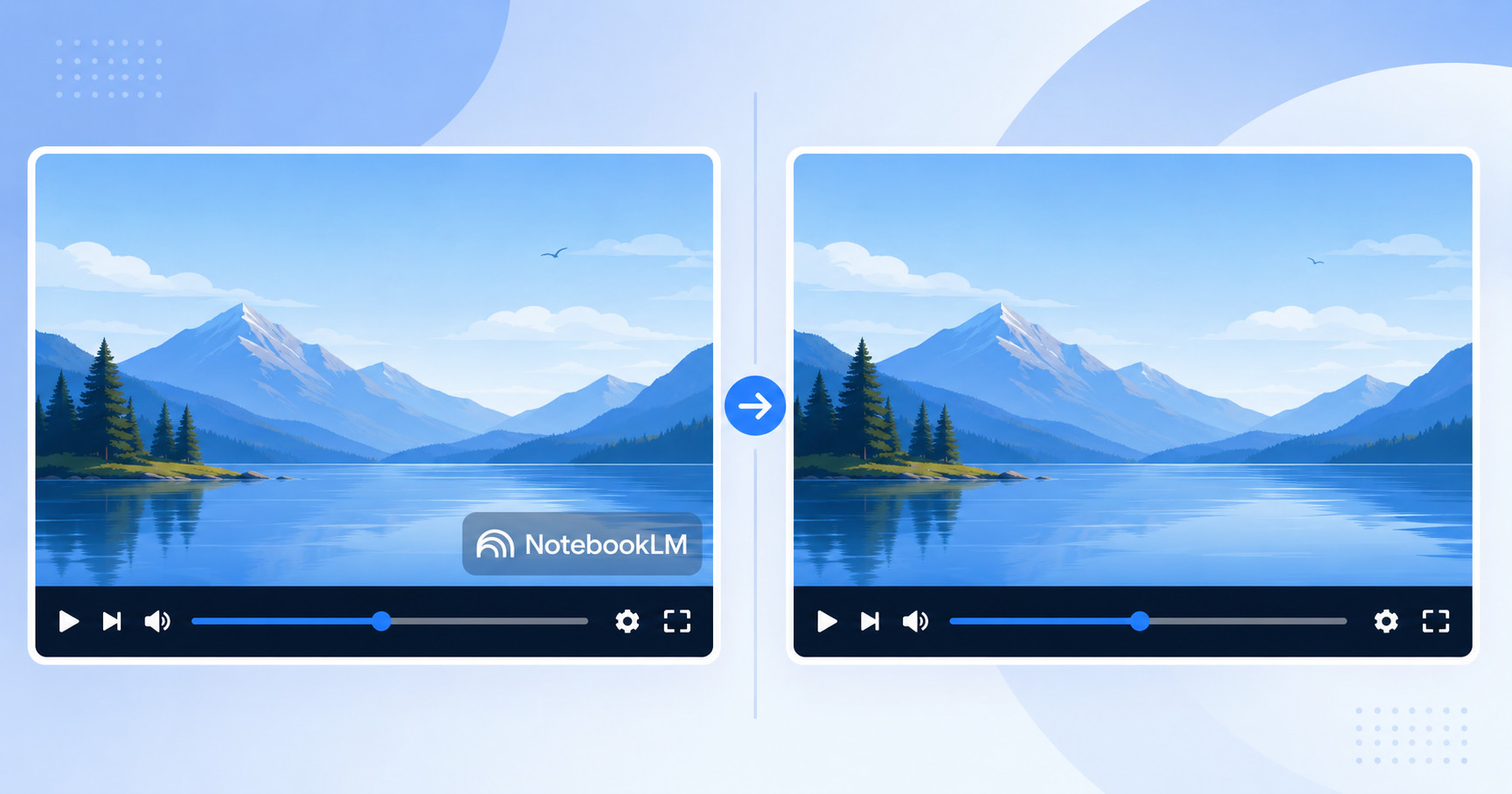
El problema de la marca de agua en vídeos de NotebookLM
La función Video Overviews de NotebookLM es increíblemente útil — transforma tus apuntes de investigación en resúmenes de vídeo pulidos con narración, efectos visuales y transiciones. Pero cada vídeo que exportas incluye dos elementos de marca de agua que lo hacen inutilizable para presentaciones profesionales:
- Un logotipo superpuesto permanente — una insignia "NotebookLM" aparece en la esquina inferior derecha durante todo el vídeo
- Una tarjeta final de marca — los últimos 2,5 segundos muestran una pantalla de "Made with Google"
La única forma oficial de eliminarlos es NotebookLM Ultra a 250 $/mes. Eso son 3.000 $ al año — solo para quitar un logotipo de tu propio contenido. Si eres estudiante, profesor, freelancer o creador de contenido, es inviable.
A continuación te mostramos cómo eliminar ambos elementos de marca de agua gratis, en menos de 60 segundos, sin instalar ningún software.
Paso a paso: eliminar la marca de agua del vídeo con NotebookLM Remover
NotebookLM Remover es una herramienta gratuita basada en el navegador que elimina tanto el logotipo superpuesto como la tarjeta final de tus exportaciones de vídeo de NotebookLM. Todo se ejecuta localmente en tu dispositivo — tu vídeo nunca sale de tu ordenador.
Paso 1: Exporta tu vídeo desde NotebookLM
En NotebookLM, abre tu cuaderno, genera o abre tu Video Overview y descarga el archivo MP4 a tu ordenador.
Paso 2: Abre el eliminador de vídeo
Ve a notebooklmremover.org/video. No necesitas cuenta ni registrarte.
Paso 3: Suelta tu archivo de vídeo
Arrastra y suelta tu archivo MP4 en la zona de carga, o haz clic para buscar en tus archivos. La herramienta detectará la resolución de tu vídeo automáticamente.
Paso 4: Elige tus ajustes
Verás tres ajustes opcionales:
- Recortar final — activado por defecto. Esto corta la tarjeta final "Made with Google" (los últimos 2,5 segundos)
- FPS — mantener el original, o recodificar a 15 o 30 fps para reducir el tamaño del archivo
- Modo cinematográfico — aplica una gradación de color sutil para un aspecto más profesional
Paso 5: Procesa y descarga
Haz clic en el botón de procesar. La herramienta carga FFmpeg WebAssembly en tu navegador y elimina la marca de agua superpuesta usando coordenadas de píxeles precisas ajustadas a la resolución de tu vídeo. Una barra de progreso muestra el estado de la codificación.
Cuando termine, previsualiza el resultado y descarga tu vídeo limpio. El proceso completo tarda entre 30 y 90 segundos dependiendo de la duración del vídeo y tu dispositivo.
Cómo funciona la eliminación de marca de agua en vídeos
Entender el enfoque técnico te ayudará a confiar en los resultados. Los vídeos de NotebookLM tienen una ubicación de marca de agua predecible porque Google usa coordenadas fijas para cada resolución:
| Resolución | Posición de la marca (x, y) | Tamaño de la marca (w × h) |
|---|---|---|
| 1080p (1920×1080) | x=1104, y=656 | 770 × 62 px |
| 720p (1280×720) | x=736, y=437 | 513 × 41 px |
La herramienta utiliza el filtro delogo de FFmpeg para reemplazar la región de la marca de agua con píxeles interpolados del área circundante. Es la misma técnica que usan los editores de vídeo profesionales — no se trata de un desenfoque ni un recorte, sino de una reconstrucción fluida del contenido subyacente.
La tarjeta final "Made with Google" se elimina simplemente recortando los últimos 2,5 segundos del vídeo, ya que ese segmento no contiene contenido útil.
Tu vídeo nunca sale de tu dispositivo
A diferencia de los editores de vídeo en la nube, NotebookLM Remover funciona 100 % en tu navegador. Esto es lo que significa:
- Sin subida — tu archivo de vídeo se procesa con FFmpeg WebAssembly, que se ejecuta como una aplicación aislada (sandbox) dentro de la pestaña del navegador
- Sin servidor — no existe un servidor backend que reciba o almacene tus archivos
- Sin cuenta — sin inicio de sesión, sin correo electrónico, sin rastreo de lo que procesas
- Sin límite de tamaño — como el procesamiento es local, el único límite es la memoria disponible de tu dispositivo
Puedes verificarlo abriendo las Herramientas de Desarrollo del navegador (F12) → pestaña Red mientras procesas un vídeo. Verás cero solicitudes salientes a cualquier servidor. Tus datos permanecen en tu máquina, punto.
Métodos alternativos para eliminar marcas de agua de vídeos
FFmpeg en línea de comandos (gratis, requiere configuración)
Si te sientes cómodo con comandos de terminal, puedes usar FFmpeg directamente:
ffmpeg -i input.mp4 -vf "delogo=x=1104:y=656:w=770:h=62" -t $(echo "$(ffprobe -v error -show_entries format=duration -of csv=p=0 input.mp4) - 2.5" | bc) output.mp4Esto aplica el mismo filtro delogo y recorta el final. El inconveniente: necesitas instalar FFmpeg, calcular el punto de recorte manualmente y ajustar las coordenadas si Google cambia la posición de la marca de agua.
Editores de vídeo de escritorio (Adobe Premiere, DaVinci Resolve)
Puedes importar el vídeo en un editor profesional, recortar o enmascarar la zona de la marca de agua y reexportar. Funciona, pero es excesivo para una simple eliminación de marca de agua — estás abriendo una aplicación de más de 300 $ (o una compleja y gratuita) para un trabajo de 30 segundos.
NotebookLM Ultra (250 $/mes)
La solución oficial. Suscríbete a Google AI Ultra y tus exportaciones vendrán sin marcas de agua. Tiene sentido para equipos empresariales; difícil de justificar para usuarios individuales que hacen exportaciones ocasionales.
Consejos para obtener los mejores resultados
- Usa Chrome o Edge — FFmpeg WebAssembly requiere SharedArrayBuffer, que funciona mejor en navegadores basados en Chromium
- Cierra otras pestañas — el procesamiento de vídeo consume mucha memoria. Libera RAM cerrando pestañas que no uses, especialmente en dispositivos con 8 GB de RAM o menos
- Mantén los FPS originales — a menos que necesites un archivo más pequeño, mantener los FPS originales conserva la mejor calidad
- Revisa la vista previa — previsualiza siempre el resultado antes de descargar para confirmar que la marca de agua se ha eliminado completamente
- Modo cinematográfico — si tu vídeo va a presentarse ante una audiencia (no solo compartirse internamente), la gradación de color cinematográfica añade un toque profesional sin coste de calidad
¿Necesitas eliminar marcas de agua de otros formatos?
NotebookLM Remover maneja todos los formatos que NotebookLM puede producir:
- Diapositivas PDF — renderiza a resolución 2x, elimina la marca de agua y reconstruye un PDF limpio
- Presentaciones PPTX — descomprime, limpia las imágenes de marca de agua incrustadas y vuelve a empaquetar
- Infografías — detecta la región de la marca de agua y la rellena con un degradado de los píxeles circundantes
- Imágenes Gemini — inversión del canal alfa para una eliminación sin pérdida de la marca de agua de destello
- Audio Overviews — elimina la etiqueta hablada "Made with NotebookLM" de las exportaciones de podcast
Consulta nuestra guía completa de eliminación de marcas de agua para ver una comparación de todos los métodos en todos los formatos.
Preguntas frecuentes
¿Funciona con los Cinematic Video Overviews de NotebookLM?
Sí. Los Cinematic Video Overviews utilizan la misma ubicación de marca de agua que los Video Overviews estándar. La herramienta detecta automáticamente la resolución y aplica las coordenadas correctas tanto para exportaciones en 1080p como en 720p.
¿Cambiarán las coordenadas de la marca de agua si Google actualiza NotebookLM?
Es posible pero improbable — Google ha utilizado coordenadas de marca de agua consistentes desde el lanzamiento de Video Overviews. Si cambian, NotebookLM Remover se actualizará para adaptarse. La herramienta se mantiene activamente.
¿Puedo procesar varios vídeos a la vez?
Actualmente la herramienta procesa un vídeo a la vez. Para procesamiento por lotes, consulta el CLI notebooklm-remover en npm, que soporta scripting y automatización.
¿Qué pasa si mi vídeo tiene una resolución diferente (no 1080p ni 720p)?
NotebookLM actualmente exporta Video Overviews a 1080p o 720p. Si has recodificado tu vídeo a una resolución personalizada antes de eliminar la marca de agua, las coordenadas no coincidirán. Elimina siempre la marca de agua del archivo de exportación original y redimensiona después si es necesario.
¿Listo para eliminar las marcas de agua de NotebookLM?
Prueba NotebookLM Remover — Gratis