
NotebookLM Video-Wasserzeichen entfernen — Kostenlos, ohne Software (2026)
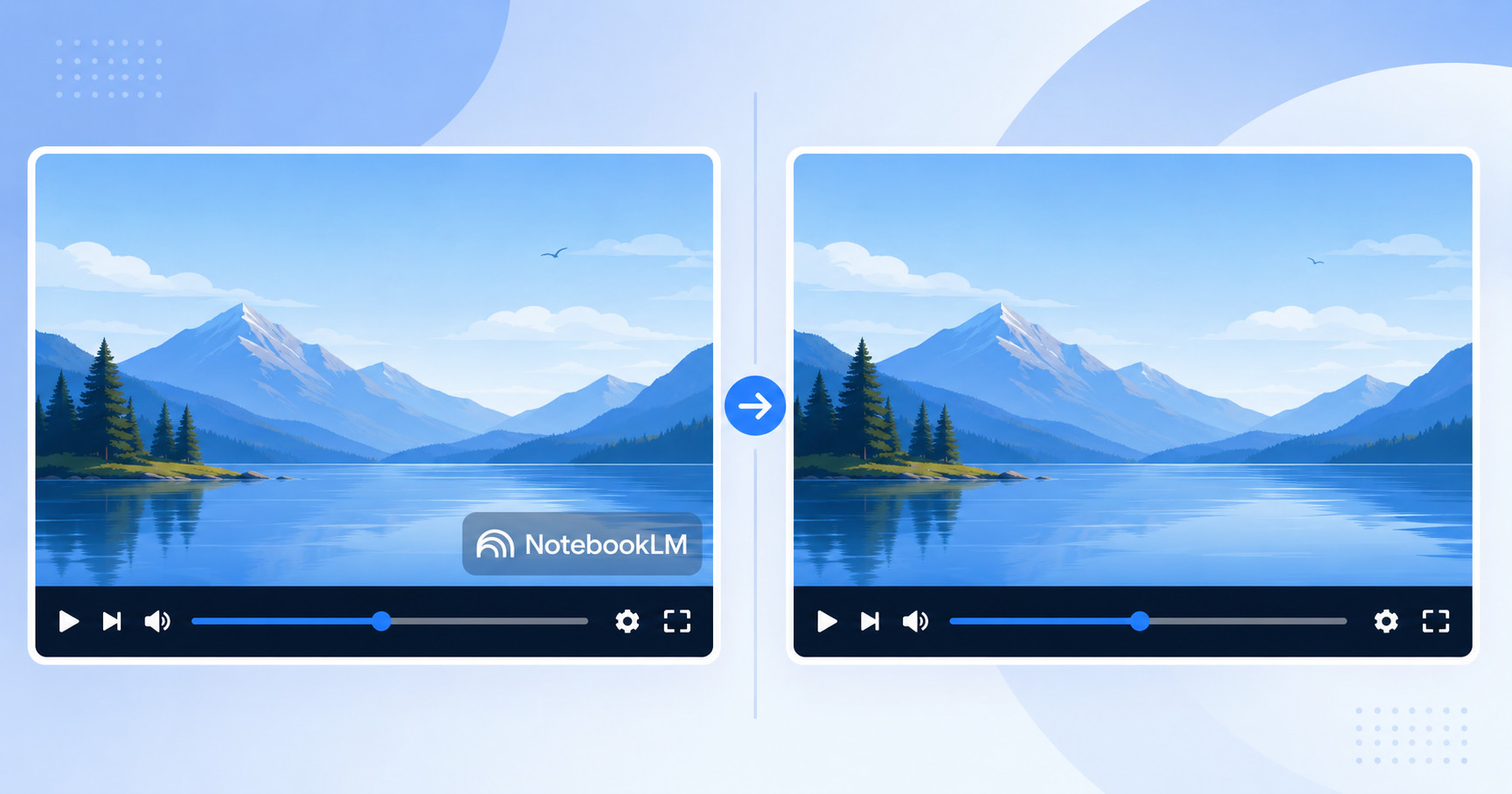
Das NotebookLM Video-Wasserzeichen-Problem
Die Video Overviews-Funktion von NotebookLM ist unglaublich nützlich — sie verwandelt Ihre Forschungsnotizen in professionelle Videozusammenfassungen mit Narration, Grafiken und Übergängen. Doch jedes exportierte Video enthält zwei Wasserzeichen-Elemente, die es für professionelle Präsentationen unbrauchbar machen:
- Ein dauerhaftes Logo-Overlay — ein "NotebookLM"-Badge sitzt während des gesamten Videos in der unteren rechten Ecke
- Eine Marken-Endkarte — die letzten 2,5 Sekunden zeigen einen "Made with Google"-Abspann
Die einzige offizielle Möglichkeit, sie zu entfernen, ist NotebookLM Ultra für 250 $/Monat. Das sind 3.000 $ pro Jahr — nur um ein Logo von Ihren eigenen Inhalten zu entfernen. Für Studierende, Lehrkräfte, Freiberufler oder Content Creator ist das schlicht nicht tragbar.
So entfernen Sie beide Wasserzeichen-Elemente kostenlos, in unter 60 Sekunden, ohne Software zu installieren.
Schritt für Schritt: Video-Wasserzeichen entfernen mit NotebookLM Remover
NotebookLM Remover ist ein kostenloses Browser-Tool, das sowohl das Logo-Overlay als auch die Endkarte aus Ihren NotebookLM-Videoexporten entfernt. Alles läuft lokal auf Ihrem Gerät — Ihr Video verlässt niemals Ihren Computer.
Schritt 1: Video aus NotebookLM exportieren
Öffnen Sie in NotebookLM Ihr Notizbuch, erstellen oder öffnen Sie Ihre Video Overview und laden Sie die MP4-Datei auf Ihren Computer herunter.
Schritt 2: Video-Entferner öffnen
Gehen Sie zu notebooklmremover.org/video. Kein Konto erforderlich, keine Anmeldung nötig.
Schritt 3: Videodatei ablegen
Ziehen Sie Ihre MP4-Datei per Drag-and-Drop in den Upload-Bereich oder klicken Sie zum Durchsuchen. Das Tool erkennt die Auflösung Ihres Videos automatisch.
Schritt 4: Einstellungen wählen
Sie sehen drei optionale Einstellungen:
- Ende kürzen — standardmäßig aktiviert. Schneidet die "Made with Google"-Endkarte ab (letzte 2,5 Sekunden)
- FPS — Original beibehalten oder mit 15 bzw. 30 fps neu encodieren, um die Dateigröße zu reduzieren
- Kino-Modus — wendet eine dezente Farbkorrektur für einen professionelleren Look an
Schritt 5: Verarbeiten und herunterladen
Klicken Sie auf die Verarbeiten-Schaltfläche. Das Tool lädt FFmpeg WebAssembly in Ihren Browser und entfernt das Wasserzeichen-Overlay mithilfe präziser Pixelkoordinaten, die auf die Auflösung Ihres Videos abgestimmt sind. Ein Fortschrittsbalken zeigt den Encoding-Status an.
Nach Abschluss können Sie das Ergebnis in der Vorschau prüfen und Ihr sauberes Video herunterladen. Der gesamte Vorgang dauert je nach Videolänge und Gerät 30 bis 90 Sekunden.
So funktioniert die Video-Wasserzeichen-Entfernung
Das Verständnis des technischen Ansatzes hilft Ihnen, den Ergebnissen zu vertrauen. NotebookLM-Videos haben eine vorhersehbare Wasserzeichen-Platzierung, da Google feste Koordinaten für jede Auflösung verwendet:
| Auflösung | Wasserzeichen-Position (x, y) | Wasserzeichen-Größe (w × h) |
|---|---|---|
| 1080p (1920×1080) | x=1104, y=656 | 770 × 62 px |
| 720p (1280×720) | x=736, y=437 | 513 × 41 px |
Das Tool verwendet den delogo-Filter von FFmpeg, um den Wasserzeichen-Bereich durch interpolierte Pixel aus der Umgebung zu ersetzen. Das ist dieselbe Technik, die professionelle Videoeditoren verwenden — es handelt sich weder um eine Unschärfe noch um einen Zuschnitt, sondern um eine nahtlose Rekonstruktion des darunterliegenden Inhalts.
Die "Made with Google"-Endkarte wird einfach durch Abschneiden der letzten 2,5 Sekunden des Videos behandelt, da dieses Segment keinen nützlichen Inhalt enthält.
Ihr Video verlässt niemals Ihr Gerät
Anders als cloudbasierte Videoeditoren läuft NotebookLM Remover zu 100 % in Ihrem Browser. Das bedeutet konkret:
- Kein Upload — Ihre Videodatei wird mit FFmpeg WebAssembly verarbeitet, das als Sandbox-Anwendung in Ihrem Browser-Tab läuft
- Kein Server — es gibt keinen Backend-Server, der Ihre Dateien empfängt oder speichert
- Kein Konto — kein Login, keine E-Mail, kein Tracking Ihrer Verarbeitungen
- Keine Dateigrößenbeschränkung — da die Verarbeitung lokal erfolgt, ist die einzige Grenze der verfügbare Arbeitsspeicher Ihres Geräts
Sie können dies überprüfen, indem Sie die Entwicklertools Ihres Browsers öffnen (F12) → Reiter Netzwerk, während Sie ein Video verarbeiten. Sie werden null ausgehende Anfragen an irgendeinen Server sehen. Ihre Daten bleiben auf Ihrem Rechner — Punkt.
Alternative Methoden zur Entfernung von Video-Wasserzeichen
FFmpeg-Kommandozeile (kostenlos, erfordert Einrichtung)
Wenn Sie mit Terminal-Befehlen vertraut sind, können Sie FFmpeg direkt verwenden:
ffmpeg -i input.mp4 -vf "delogo=x=1104:y=656:w=770:h=62" -t $(echo "$(ffprobe -v error -show_entries format=duration -of csv=p=0 input.mp4) - 2.5" | bc) output.mp4Dies wendet denselben delogo-Filter an und kürzt das Ende. Der Nachteil: Sie müssen FFmpeg installieren, den Schnittpunkt manuell berechnen und die Koordinaten anpassen, falls Google die Wasserzeichen-Position ändert.
Desktop-Videoeditoren (Adobe Premiere, DaVinci Resolve)
Sie können das Video in einen professionellen Editor importieren, den Wasserzeichen-Bereich zuschneiden oder maskieren und neu exportieren. Das funktioniert, ist aber für eine einfache Wasserzeichen-Entfernung überdimensioniert — Sie starten eine Anwendung für über 300 $ (oder eine komplexe kostenlose) für eine 30-Sekunden-Aufgabe.
NotebookLM Ultra (250 $/Monat)
Die offizielle Lösung. Abonnieren Sie Google AI Ultra, und Ihre Exporte kommen ohne Wasserzeichen. Für Unternehmensteams sinnvoll; für Einzelpersonen mit gelegentlichen Exporten schwer zu rechtfertigen.
Tipps für beste Ergebnisse
- Verwenden Sie Chrome oder Edge — FFmpeg WebAssembly benötigt SharedArrayBuffer, das am besten in Chromium-basierten Browsern funktioniert
- Schließen Sie andere Tabs — Videoverarbeitung ist speicherintensiv. Geben Sie RAM frei, indem Sie ungenutzte Tabs schließen, insbesondere auf Geräten mit 8 GB RAM oder weniger
- Behalten Sie die Original-FPS bei — sofern Sie keine kleinere Datei benötigen, bewahrt die Beibehaltung der Original-FPS die beste Qualität
- Prüfen Sie die Vorschau — schauen Sie sich das Ergebnis immer in der Vorschau an, bevor Sie es herunterladen, um sicherzustellen, dass das Wasserzeichen vollständig entfernt wurde
- Kino-Modus — wenn Ihr Video einem Publikum präsentiert wird (und nicht nur intern geteilt), verleiht die kinematische Farbkorrektur einen professionellen Touch ohne Qualitätseinbußen
Wasserzeichen aus anderen Formaten entfernen?
NotebookLM Remover verarbeitet alle Formate, die NotebookLM erzeugen kann:
- PDF-Folien — Rendering in 2-facher Auflösung, Wasserzeichen-Entfernung, Neuaufbau eines sauberen PDFs
- PPTX-Präsentationen — Entpacken, Bereinigung eingebetteter Wasserzeichen-Bilder, Neuverpackung
- Infografiken — Erkennung des Wasserzeichen-Bereichs, Auffüllung mit Verlauf aus umliegenden Pixeln
- Gemini-Bilder — Alpha-Kanal-Umkehrung für verlustfreie Entfernung des Glitzer-Wasserzeichens
- Audio Overviews — Entfernung des gesprochenen "Made with NotebookLM"-Tags aus Podcast-Exporten
Lesen Sie unseren vollständigen Leitfaden zur Wasserzeichen-Entfernung für einen Vergleich aller Methoden über alle Formate hinweg.
Häufig gestellte Fragen
Funktioniert es mit den Cinematic Video Overviews von NotebookLM?
Ja. Cinematic Video Overviews verwenden dieselbe Wasserzeichen-Platzierung wie Standard-Video Overviews. Das Tool erkennt automatisch die Auflösung und wendet die korrekten Koordinaten sowohl für 1080p- als auch für 720p-Exporte an.
Werden sich die Wasserzeichen-Koordinaten ändern, wenn Google NotebookLM aktualisiert?
Möglich, aber unwahrscheinlich — Google verwendet seit dem Launch der Video Overviews konsistente Wasserzeichen-Koordinaten. Sollten sie sich ändern, wird NotebookLM Remover entsprechend aktualisiert. Das Tool wird aktiv gepflegt.
Kann ich mehrere Videos gleichzeitig verarbeiten?
Derzeit verarbeitet das Tool ein Video nach dem anderen. Für Stapelverarbeitung schauen Sie sich das notebooklm-remover CLI auf npm an, das Skripting und Automatisierung unterstützt.
Was ist, wenn mein Video eine andere Auflösung hat (weder 1080p noch 720p)?
NotebookLM exportiert Video Overviews derzeit in 1080p oder 720p. Wenn Sie Ihr Video vor der Wasserzeichen-Entfernung in eine benutzerdefinierte Auflösung umcodiert haben, stimmen die Koordinaten nicht überein. Entfernen Sie das Wasserzeichen immer aus der Original-Exportdatei und ändern Sie die Größe danach bei Bedarf.
Bereit, Ihre NotebookLM-Wasserzeichen zu entfernen?
NotebookLM Remover kostenlos testen